 JawAtlas
Procedura
JawAtlas su iPad: la griglia MPR 2x2 e Split View
Dopo questa pagina saprai che cosa cambia sullo schermo più grande, come studiare con un libro di testo aperto accanto alla scansione e come portare l'app su un display in aula.
La griglia 2x2
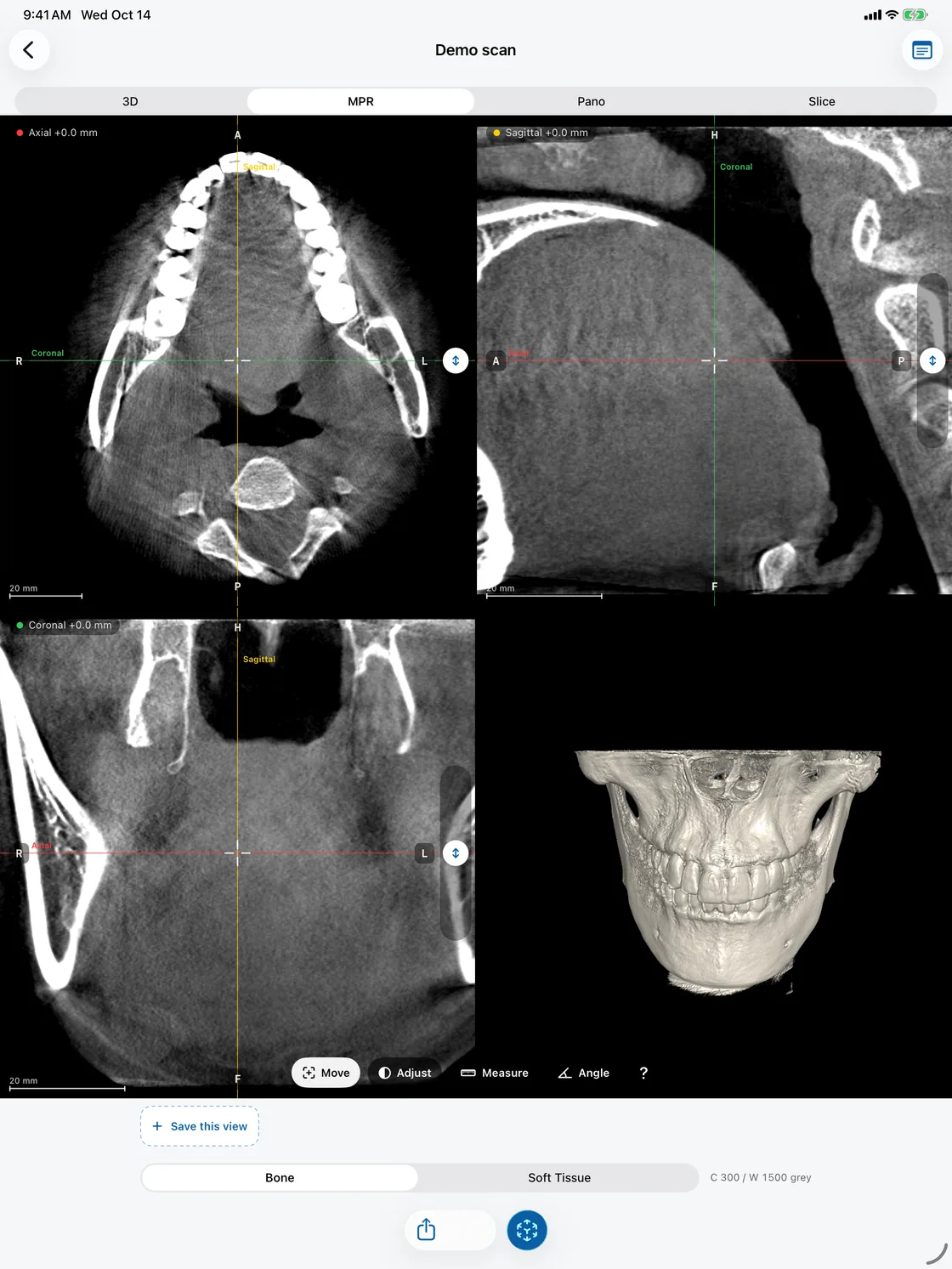
Su iPad la vista MPR mostra quattro riquadri insieme: assiale in alto a sinistra, sagittale in alto a destra, coronale in basso a sinistra e un rendering 3D in tempo reale in basso a destra. Il mirino bianco è condiviso, quindi un tocco in un riquadro qualsiasi sposta le altre due sezioni sullo stesso punto, e le linee di riferimento colorate (rosso assiale, verde coronale, giallo sagittale) mostrano dove ogni piano taglia gli altri. Il riquadro 3D segue lo stesso preset di finestra e ruota con un trascinamento. È la disposizione che fa capire la MPR triplanare alla maggior parte degli studenti, perché causa ed effetto sono visibili su un solo schermo.
La griglia compare ogni volta che il riquadro è largo almeno circa 680 punti, il che su ogni iPad attuale significa l'orientamento orizzontale e la maggior parte delle disposizioni verticali a schermo intero. Sotto quella larghezza la vista torna al riquadro singolo con i pulsanti "Axial", "Coronal" e "Sagittal".
Passaggi: studiare con un libro di testo in Split View
- Apri JawAtlas a schermo intero e scegli MPR. Comincia in orizzontale, così vedi la griglia.
- Aggiungi una seconda app. Usa il controllo multitasking di iPadOS in cima allo schermo (i tre puntini) e scegli Split View, poi seleziona Libri, un lettore PDF, Safari o la tua app di note. Il gesto esatto dipende dalla versione di iPadOS; è una funzione di sistema, non di JawAtlas.
- Regola la divisione. Trascina il divisore in modo che JawAtlas tenga circa due terzi della larghezza se vuoi la griglia 2x2; dagli la metà e ottieni la disposizione a riquadro singolo, che va comunque bene per seguire il testo.
- Lavora su un capitolo. Con una figura del libro, diciamo del seno mascellare, da un lato, trova la stessa struttura sulla scansione dimostrativa dall'altro e salva un momento per ogni figura che riesci ad abbinare.
- Prendi appunti nel caso. Tocca l'icona delle note in alto a destra del caso per "Case Notes" (note del caso), oppure tieni la tua app di note nell'altra metà dello schermo.
Tocco e Apple Pencil
Tutto in JawAtlas è un gesto tattile: trascina per spostare il mirino o ruotare la vista 3D, pizzica per lo zoom, tocca due volte per ripristinare, trascina il cursore per scorrere una pila, disegna per segnare. Apple Pencil esegue tutti questi gesti come input tattile, e molti la preferiscono per i segni nella vista Slice perché la linea cade esattamente sotto la punta. Non c'è alcun comportamento specifico per la Pencil oltre a questo: niente pressione, niente inclinazione, niente hover e nessuno strumento riservato alla Pencil. Segni e momenti sono descritti in Salvare e riprodurre i momenti.
Proiettare su un display in aula
Usa la duplicazione dello schermo via AirPlay dal Centro di Controllo verso una Apple TV o un display compatibile con AirPlay, oppure collega un adattatore da USB-C a HDMI. Entrambe sono funzioni di iPadOS e duplicano l'intero schermo, quindi ciò che vedi tu è ciò che vede l'aula. La griglia 2x2 si legge bene dal fondo di un'aula magna perché ogni riquadro è grande; passa a un riquadro singolo e ingrandisci quando vuoi indicare un dettaglio. Anche la vista AR viene duplicata, il che permette a un intero gruppo di guardare uno studente sezionare la mandibola. Idee per strutturare una sessione sono in JawAtlas per i docenti.
Se non funziona
La griglia non compare. JawAtlas è più stretta di circa 680 punti. Ruota in orizzontale, allarga la divisione o chiudi la seconda app.
Il riquadro 3D è nero. Il caso sta ancora caricando ("Preparing volume…"), oppure la finestra è molto lontana dai preset. Aspetta, oppure tocca "Bone".
Disegnare con la Pencil scorre la pila invece di segnare. Non sei in modalità di marcatura. Nella vista Slice, tocca prima il pulsante con la matita in alto a destra.
Il display mostra solo lo sfondo dell'iPad. La duplicazione dello schermo è disattivata. Apri il Centro di Controllo, tocca Duplica schermo e scegli il display.
Domande che fanno gli studenti
Perché su iPad a volte vedo un solo riquadro invece della griglia 2x2?
La griglia ha bisogno di circa 680 punti di larghezza. In verticale, in uno Split View stretto o in Slide Over la vista MPR passa alla disposizione a riquadro singolo con i pulsanti Axial, Coronal e Sagittal, esattamente come su iPhone. Ruota in orizzontale o allarga la divisione per riavere la griglia.
JawAtlas supporta Apple Pencil?
La Pencil funziona come input tattile: puoi disegnare segni, spostare il mirino e toccare punti con lei come con un dito. Non c'è alcun comportamento specifico per la Pencil, come la sensibilità alla pressione o l'hover, e nessun rifiuto del palmo oltre a quello che offre iPadOS.
Posso mostrare JawAtlas su un proiettore?
Sì, con la duplicazione dello schermo via AirPlay, che è una funzione di iPadOS, o con un adattatore da USB-C a HDMI. Viene duplicato l'intero schermo, quindi la griglia 2x2, la striscia dei momenti e la vista AR compaiono tutte sul display.
JawAtlas è un ausilio didattico e formativo. Non è un dispositivo medico e non deve essere usato per diagnosi, pianificazione del trattamento o qualsiasi decisione clinica.
Ultima revisione 2026-10-13