 JawAtlas
Guide pratique
JawAtlas sur iPad : la grille MPR 2x2 et Split View
Après cette page, vous saurez ce qui change sur le grand écran, comment étudier avec un manuel ouvert à côté de l'examen, et comment afficher l'app sur l'écran d'une salle de cours.
La grille 2x2
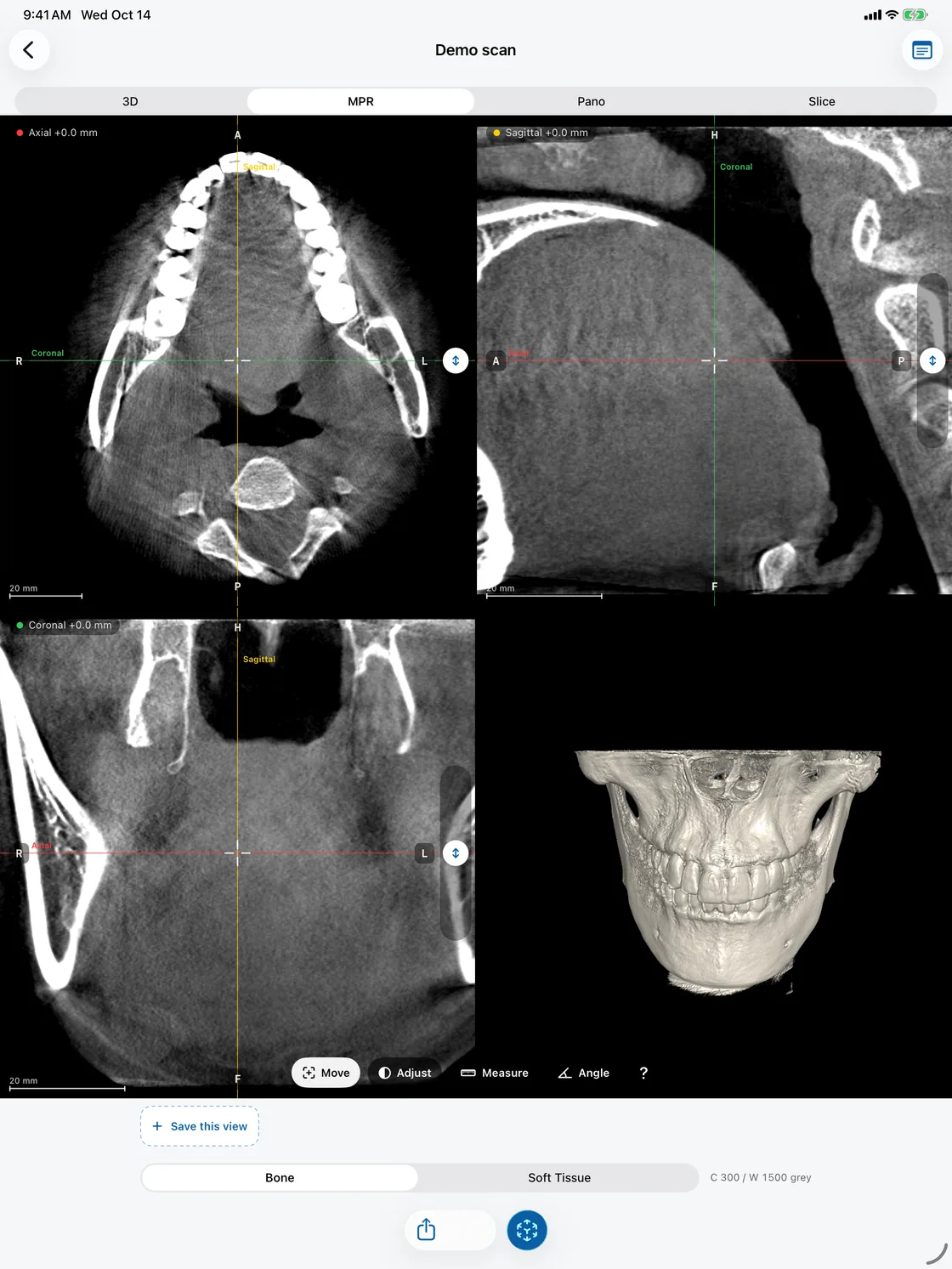
Sur iPad, l'onglet MPR affiche quatre panneaux à la fois : l'axial en haut à gauche, le sagittal en haut à droite, le coronal en bas à gauche et un rendu 3D en direct en bas à droite. Le réticule blanc est partagé, un toucher dans n'importe quel panneau déplace donc les deux autres coupes au même point, et les lignes de repère colorées (axial rouge, coronal vert, sagittal jaune) montrent où chaque plan coupe les autres. Le panneau 3D suit le même préréglage de fenêtre et tourne par glissement. C'est la disposition qui fait comprendre la MPR tri-planaire à la plupart des étudiants, parce que la cause et l'effet sont visibles sur un seul écran.
La grille apparaît dès que le panneau mesure au moins 680 points de large environ, ce qui sur tous les iPad actuels signifie le mode paysage et la plupart des dispositions en portrait plein écran. En dessous de cette largeur, l'onglet revient au panneau unique avec les puces « Axial », « Coronal » et « Sagittal ».
Étapes : étudier avec un manuel en Split View
- Ouvrez JawAtlas en plein écran et choisissez MPR. Commencez en paysage pour voir la grille.
- Ajoutez une seconde app. Utilisez la commande multitâche d'iPadOS en haut de l'écran (les trois points) et choisissez Split View, puis prenez Livres, un lecteur PDF, Safari ou votre app de notes. Le geste exact dépend de la version d'iPadOS ; c'est une fonction du système, pas de JawAtlas.
- Réglez la séparation. Faites glisser le séparateur pour que JawAtlas garde environ deux tiers de la largeur si vous voulez la grille 2x2 ; donnez-lui la moitié et vous obtenez la disposition à un seul panneau, qui reste très bien pour lire en parallèle.
- Travaillez un chapitre. Avec une figure du manuel, disons le sinus maxillaire, d'un côté, trouvez la même structure sur l'examen de démonstration de l'autre et enregistrez un moment pour chaque figure que vous retrouvez.
- Prenez des notes dans le cas. Touchez l'icône de note en haut à droite du cas pour « Case Notes » (notes de cas), ou gardez votre propre app de notes dans l'autre moitié de l'écran.
Toucher et Apple Pencil
Tout dans JawAtlas est un geste tactile : glisser pour déplacer le réticule ou faire tourner la vue 3D, pincer pour zoomer, toucher deux fois pour réinitialiser, glisser le curseur pour faire défiler une pile, dessiner pour marquer. L'Apple Pencil exécute tout cela comme une entrée tactile, et beaucoup le préfèrent pour les marques dans l'onglet Slice parce que le trait tombe exactement sous la pointe. Il n'y a aucun comportement propre au Pencil au-delà : pas de pression, pas d'inclinaison, pas de survol et pas d'outils réservés au Pencil. Les marques et les moments sont décrits sur Enregistrer et rejouer des moments.
Projeter sur l'écran d'une salle de cours
Utilisez la recopie d'écran AirPlay depuis le centre de contrôle vers une Apple TV ou un écran compatible AirPlay, ou branchez un adaptateur USB-C vers HDMI. Les deux sont des fonctions d'iPadOS et recopient tout l'écran, ce que vous voyez est donc ce que la salle voit. La grille 2x2 se lit bien depuis le fond d'un amphithéâtre parce que chaque panneau est grand ; passez à un seul panneau et zoomez quand vous voulez montrer un détail. La vue AR est recopiée aussi, ce qui permet à tout un groupe de regarder un étudiant couper à travers la mâchoire. Des idées pour structurer une séance sont sur JawAtlas pour les enseignants.
Si cela ne fonctionne pas
La grille n'apparaît pas. JawAtlas est plus étroit qu'environ 680 points. Passez en paysage, élargissez la séparation ou fermez la seconde app.
Le panneau 3D est noir. Le cas est encore en cours de chargement (« Preparing volume… »), ou la fenêtre est loin des préréglages. Attendez, ou touchez « Bone ».
Dessiner avec le Pencil fait défiler la pile à la place. Vous n'êtes pas en mode marquage. Dans l'onglet Slice, touchez d'abord le bouton crayon en haut à droite.
L'écran ne montre que le fond d'écran de l'iPad. La recopie d'écran est désactivée. Ouvrez le centre de contrôle, touchez Recopie de l'écran et choisissez l'écran.
Questions que posent les étudiants
Pourquoi ai-je parfois un seul panneau au lieu de la grille 2x2 sur iPad ?
La grille a besoin d'environ 680 points de largeur. En portrait, dans un Split View étroit ou en Slide Over, l'onglet MPR passe à la disposition à un seul panneau avec les puces Axial, Coronal et Sagittal, exactement comme sur iPhone. Passez en paysage ou élargissez la séparation pour retrouver la grille.
JawAtlas prend-il en charge l'Apple Pencil ?
Le Pencil fonctionne comme une entrée tactile : vous pouvez dessiner des marques, déplacer le réticule et toucher des points avec lui comme avec un doigt. Il n'y a pas de comportement propre au Pencil comme la sensibilité à la pression ou le survol, ni de rejet de la paume au-delà de ce qu'iPadOS fournit.
Puis-je montrer JawAtlas sur un projecteur ?
Oui, avec la recopie d'écran AirPlay, qui est une fonction d'iPadOS, ou avec un adaptateur USB-C vers HDMI. Tout l'écran est recopié, la grille 2x2, la bande de moments et la vue AR apparaissent donc toutes sur l'écran.
JawAtlas est une aide à l'enseignement et à la formation. Ce n'est pas un dispositif médical et il ne doit pas être utilisé pour un diagnostic, une planification de traitement ou toute décision clinique.
Dernière révision 2026-10-13