 JawAtlas
Nasıl yapılır
iPad'de JawAtlas: 2x2 MPR ızgarası ve Split View
Bu sayfadan sonra daha büyük ekranda nelerin değiştiğini, taramanın yanında açık bir ders kitabıyla nasıl çalışılacağını ve uygulamanın bir sınıf ekranına nasıl yansıtılacağını bileceksiniz.
2x2 ızgara
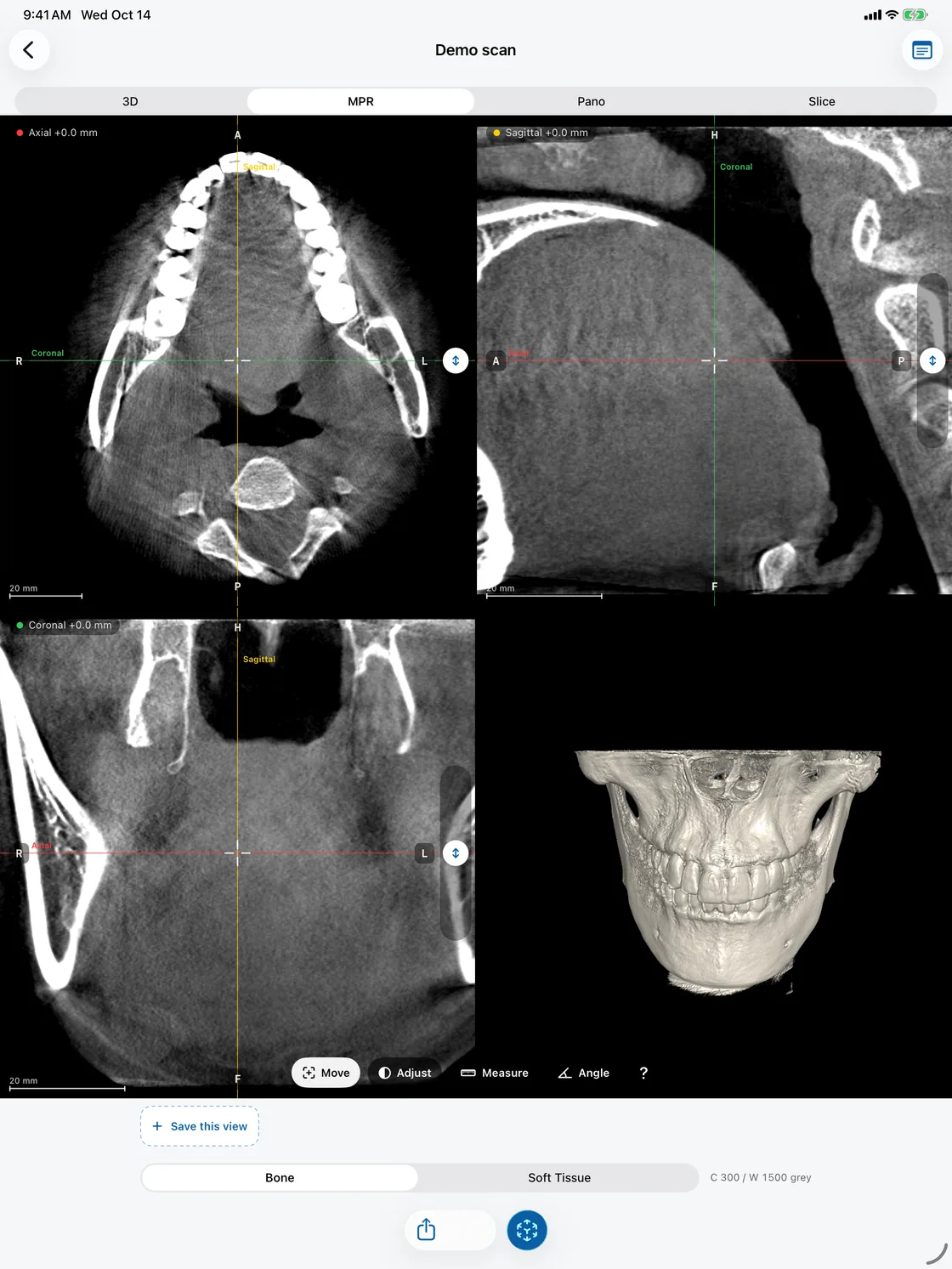
iPad'de MPR aşaması aynı anda dört panel gösterir: sol üstte aksiyal, sağ üstte sagittal, sol altta koronal ve sağ altta canlı bir 3D görüntüleme. Beyaz artı işareti paylaşılır, bu yüzden herhangi bir paneldeki bir dokunuş diğer iki kesiti aynı noktaya taşır; renkli referans çizgileri (kırmızı aksiyal, yeşil koronal, sarı sagittal) her düzlemin diğerlerini nereden kestiğini gösterir. 3D panel aynı pencere ön ayarını izler ve sürüklemeyle döner. Neden ve sonuç tek ekranda görünür olduğu için üç düzlemli MPR'nin çoğu öğrencinin kafasında oturmasını sağlayan düzen budur.
Izgara, panel en az yaklaşık 680 punto genişliğinde olduğunda görünür; bu da günümüzdeki her iPad'de yatay konum ve tam ekran dikey düzenlerin çoğu anlamına gelir. Bu genişliğin altında aşama "Axial", "Coronal" ve "Sagittal" çipli tek panele döner.
Adımlar: Split View'da ders kitabıyla çalışma
- JawAtlas'ı tam ekran açın ve MPR'yi seçin. Izgarayı görmek için yatay konumda başlayın.
- İkinci bir uygulama ekleyin. Ekranın üstündeki iPadOS çoklu görev denetimini (üç nokta) kullanın ve Split View'ı seçin, sonra Kitaplar'ı, bir PDF okuyucuyu, Safari'yi ya da not uygulamanızı seçin. Tam hareket iPadOS sürümüne bağlıdır; bu bir sistem özelliğidir, JawAtlas özelliği değil.
- Bölmeyi ayarlayın. 2x2 ızgarayı istiyorsanız ayırıcıyı JawAtlas genişliğin kabaca üçte ikisini koruyacak şekilde sürükleyin; yarısını verirseniz tek panel düzenini alırsınız, o da okurken izlemek için hâlâ yeterlidir.
- Bir bölümü baştan sona çalışın. Bir tarafta, diyelim, maksiller sinüsün ders kitabı şekli varken diğer tarafta demo taramada aynı yapıyı bulun ve eşleştirdiğiniz her şekil için bir an kaydedin.
- Vakada not alın. "Case Notes" için vakanın sağ üstündeki not simgesine dokunun ya da kendi not uygulamanızı ekranın diğer yarısında tutun.
Dokunma ve Apple Pencil
JawAtlas'ta her şey bir dokunma hareketidir: artı işaretini taşımak ya da 3D görünümü döndürmek için sürükleyin, yakınlaştırmak için parmaklarınızı açıp kapatın, sıfırlamak için çift dokunun, yığını kaydırmak için kaydırıcıyı sürükleyin, işaretlemek için çizin. Apple Pencil bunların hepsini bir dokunma girişi olarak yapar ve çizgi tam ucun altına düştüğü için birçok kişi Slice aşamasındaki işaretler için onu tercih eder. Bunun ötesinde Pencil'a özgü bir davranış yoktur: basınç, eğim, havada tutma ve yalnızca Pencil'a özel araçlar yoktur. İşaretler ve anlar Anları kaydetme ve yeniden oynatma sayfasında anlatılır.
Sınıf ekranına yansıtma
Denetim Merkezi'nden bir Apple TV'ye ya da AirPlay destekli bir ekrana AirPlay ekran yansıtmayı kullanın ya da USB-C'den HDMI'ye bir adaptör bağlayın. İkisi de iPadOS özelliğidir ve ekranın tamamını yansıtır, bu yüzden sizin gördüğünüz odanın gördüğüdür. Her panel büyük olduğu için 2x2 ızgara bir amfinin arkasından iyi okunur; bir ayrıntıyı göstermek istediğinizde tek panele geçin ve yakınlaştırın. AR görünümü de yansıtılır, bu da bir grubun tamamının bir öğrencinin çeneden kesit geçişini izlemesini sağlar. Bir oturumu yapılandırmak için fikirler Eğitimciler için JawAtlas sayfasındadır.
Çalışmazsa
Izgara görünmüyor. JawAtlas yaklaşık 680 puntodan dar. Yatay konuma döndürün, bölmeyi genişletin ya da ikinci uygulamayı kapatın.
3D panel siyah. Vaka hâlâ yükleniyor ("Preparing volume…") ya da pencere ön ayarlardan çok uzakta. Bekleyin ya da "Bone" düğmesine dokunun.
Pencil ile çizmek bunun yerine yığını kaydırıyor. İşaretleme modunda değilsiniz. Slice aşamasında önce sağ üstteki kalem düğmesine dokunun.
Ekran yalnızca iPad duvar kağıdını gösteriyor. Ekran yansıtma kapalı. Denetim Merkezi'ni açın, Ekran Yansıtma'ya dokunun ve ekranı seçin.
Öğrencilerin sorduğu sorular
iPad'de neden bazen 2x2 ızgara yerine tek panel görüyorum?
Izgara yaklaşık 680 punto genişlik gerektirir. Dikey konumda, dar bir Split View'da ya da Slide Over'da MPR aşaması tıpkı iPhone'daki gibi Axial, Coronal ve Sagittal çipli tek panel düzenine geçer. Izgarayı geri almak için yatay konuma döndürün ya da bölmeyi genişletin.
JawAtlas Apple Pencil'ı destekliyor mu?
Pencil bir dokunma girişi olarak çalışır: onunla parmağınızla yaptığınız gibi işaret çizebilir, artı işaretini hareket ettirebilir ve noktalara dokunabilirsiniz. Basınç duyarlılığı ya da havada tutma gibi Pencil'a özgü bir davranış ve iPadOS'in sağladığının ötesinde avuç içi reddi yoktur.
JawAtlas'ı bir projektörde gösterebilir miyim?
Evet, bir iPadOS özelliği olan AirPlay ekran yansıtmayla ya da USB-C'den HDMI'ye bir adaptörle. Ekranın tamamı yansıtılır, bu yüzden 2x2 ızgara, an şeridi ve AR görünümü ekranda görünür.
JawAtlas bir eğitim ve öğretim yardımcısıdır. Bir tıbbi cihaz değildir ve tanı, tedavi planlaması ya da herhangi bir klinik karar için kullanılmamalıdır.
Son gözden geçirme 2026-10-13