 JawAtlas
Anleitung
JawAtlas auf dem iPad: das 2-mal-2-MPR-Raster und Split View
Nach dieser Seite weißt du, was sich auf dem größeren Bildschirm ändert, wie du mit einem geöffneten Lehrbuch neben der Aufnahme lernst und wie du die App auf einen Bildschirm im Hörsaal bringst.
Das 2-mal-2-Raster
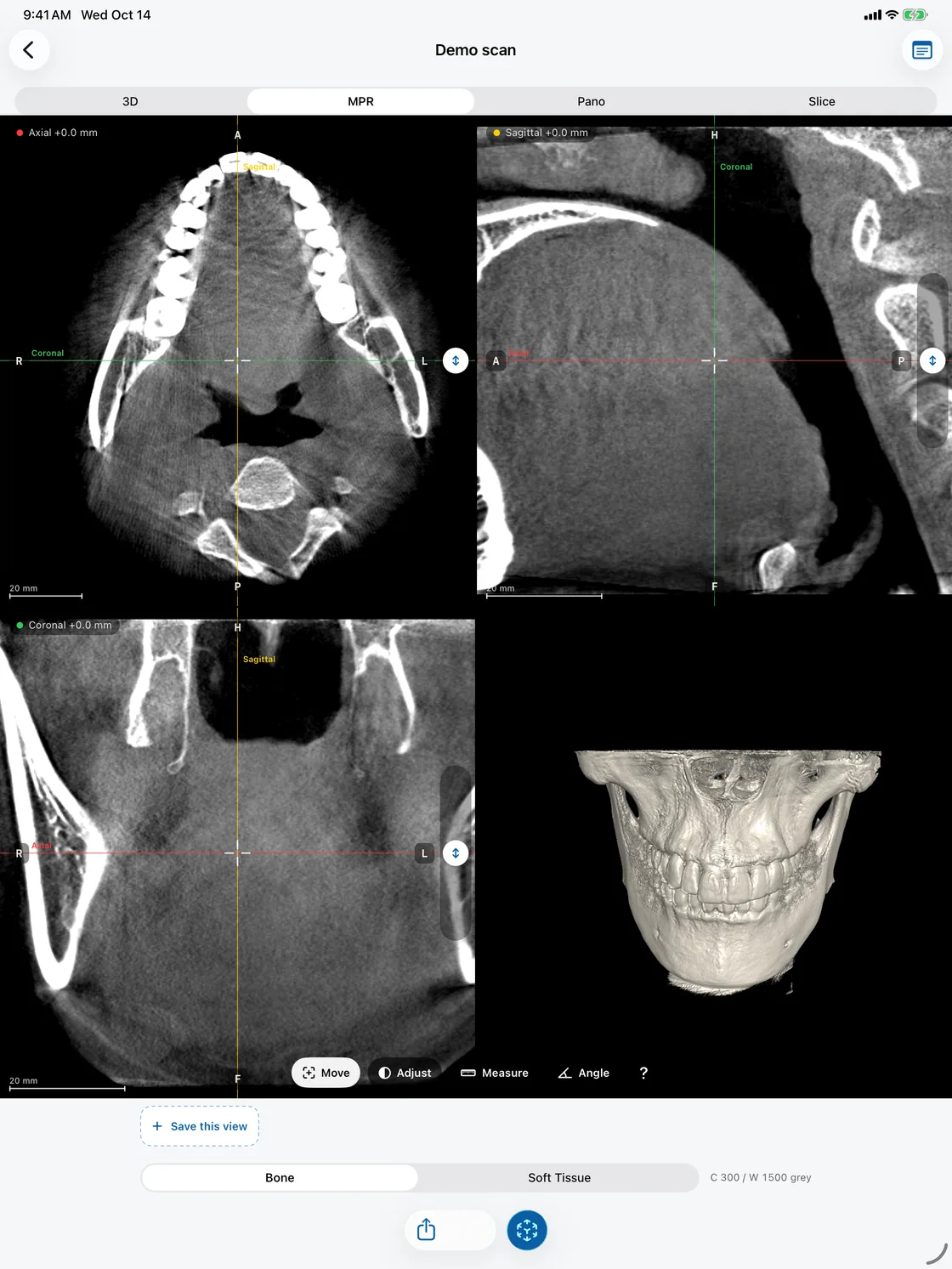
Auf dem iPad zeigt der Bereich MPR vier Ansichten gleichzeitig: axial oben links, sagittal oben rechts, koronal unten links und eine Live-3D-Darstellung unten rechts. Das weiße Fadenkreuz ist allen gemeinsam, ein Tipp in einer beliebigen Ansicht verschiebt also die beiden anderen Schichten zum selben Punkt, und die farbigen Referenzlinien (rot axial, grün koronal, gelb sagittal) zeigen, wo jede Ebene die anderen schneidet. Die 3D-Ansicht folgt derselben Fenster-Voreinstellung und dreht sich beim Ziehen. Das ist das Layout, bei dem die multiplanare Rekonstruktion bei den meisten Studierenden Klick macht, weil Ursache und Wirkung auf einem Bildschirm sichtbar sind.
Das Raster erscheint immer dann, wenn die Ansicht mindestens etwa 680 Punkte breit ist, was auf jedem aktuellen iPad das Querformat und die meisten Vollbild-Layouts im Hochformat bedeutet. Unterhalb dieser Breite fällt der Bereich auf die einzelne Ansicht mit den Chips „Axial“, „Coronal“ und „Sagittal“ zurück.
Schritte: mit einem Lehrbuch in Split View lernen
- Öffne JawAtlas im Vollbild und wähl MPR. Beginn im Querformat, damit du das Raster siehst.
- Füg eine zweite App hinzu. Benutz die Multitasking-Steuerung von iPadOS oben auf dem Bildschirm (die drei Punkte) und wähl Split View, dann Bücher, einen PDF-Reader, Safari oder deine Notizen-App. Die genaue Geste hängt von der iPadOS-Version ab; das ist eine Systemfunktion, keine von JawAtlas.
- Stell die Teilung ein. Zieh den Trenner so, dass JawAtlas etwa zwei Drittel der Breite behält, wenn du das 2-mal-2-Raster willst; gibst du ihm die Hälfte, bekommst du die einzelne Ansicht, die zum Mitlesen immer noch gut reicht.
- Arbeite ein Kapitel durch. Mit einer Lehrbuchabbildung, sagen wir der Kieferhöhle, auf der einen Seite suchst du dieselbe Struktur im Demo-Scan auf der anderen und speicherst für jede Abbildung, die du zuordnest, einen Moment.
- Mach dir Notizen im Fall. Tipp oben rechts im Fall auf das Notizsymbol für „Case Notes“, oder behalt deine eigene Notizen-App in der anderen Bildschirmhälfte.
Touch und Apple Pencil
Alles in JawAtlas ist eine Touchgeste: Ziehen, um das Fadenkreuz zu verschieben oder die 3D-Ansicht zu drehen, Auf- und Zuziehen zum Zoomen, Doppeltippen zum Zurücksetzen, den Schieberegler ziehen, um durch einen Stapel zu scrollen, Zeichnen zum Markieren. Der Apple Pencil führt all das als Toucheingabe aus, und viele bevorzugen ihn für Markierungen im Bereich Slice, weil die Linie genau unter der Spitze landet. Darüber hinaus gibt es kein Pencil-spezifisches Verhalten: kein Druck, keine Neigung, kein Hover und keine Werkzeuge nur für den Pencil. Markierungen und Momente sind unter Momente speichern und abspielen beschrieben.
Auf einen Bildschirm im Hörsaal bringen
Benutz die AirPlay-Bildschirmsynchronisierung aus dem Kontrollzentrum auf ein Apple TV oder ein AirPlay-fähiges Display, oder schließ einen USB-C-auf-HDMI-Adapter an. Beides sind iPadOS-Funktionen und spiegeln den ganzen Bildschirm, der Raum sieht also, was du siehst. Das 2-mal-2-Raster ist auch aus der letzten Reihe eines Hörsaals gut lesbar, weil jede Ansicht groß ist; wechsle zur einzelnen Ansicht und zoom hinein, wenn du auf ein Detail zeigen willst. Die AR-Ansicht wird ebenfalls gespiegelt, sodass eine ganze Gruppe zusehen kann, wie eine Studentin oder ein Student durch den Kiefer schneidet. Ideen für den Aufbau einer Sitzung stehen unter JawAtlas für Lehrende.
Wenn es nicht funktioniert
Das Raster erscheint nicht. JawAtlas ist schmaler als etwa 680 Punkte. Dreh ins Querformat, verbreitere die Teilung oder schließ die zweite App.
Die 3D-Ansicht ist schwarz. Der Fall lädt noch („Preparing volume…“), oder das Fenster liegt weit außerhalb der Voreinstellungen. Warte, oder tipp auf „Bone“.
Zeichnen mit dem Pencil scrollt stattdessen durch den Stapel. Du bist nicht im Markierungsmodus. Tipp im Bereich Slice zuerst oben rechts auf die Stift-Schaltfläche.
Das Display zeigt nur das Hintergrundbild des iPads. Die Bildschirmsynchronisierung ist aus. Öffne das Kontrollzentrum, tipp auf „Bildschirmsynchronisierung“ und wähl das Display.
Fragen, die Studierende stellen
Warum bekomme ich auf dem iPad manchmal eine einzelne Ansicht statt des 2-mal-2-Rasters?
Das Raster braucht etwa 680 Punkte Breite. Im Hochformat, in einem schmalen Split View oder in Slide Over wechselt der Bereich MPR zum Layout mit einer Ansicht und den Chips „Axial“, „Coronal“ und „Sagittal“, genau wie auf dem iPhone. Dreh ins Querformat oder verbreitere die Teilung, um das Raster zurückzubekommen.
Unterstützt JawAtlas den Apple Pencil?
Der Pencil funktioniert als Toucheingabe: Du kannst damit Markierungen zeichnen, das Fadenkreuz verschieben und Punkte antippen wie mit dem Finger. Es gibt kein Pencil-spezifisches Verhalten wie Druckempfindlichkeit oder Hover und keine Handballenerkennung über das hinaus, was iPadOS bietet.
Kann ich JawAtlas über einen Projektor zeigen?
Ja, mit der AirPlay-Bildschirmsynchronisierung, einer Funktion von iPadOS, oder mit einem USB-C-auf-HDMI-Adapter. Der ganze Bildschirm wird gespiegelt, sodass das 2-mal-2-Raster, der Momente-Streifen und die AR-Ansicht alle auf dem Display erscheinen.
JawAtlas ist ein Hilfsmittel für Lehre und Ausbildung. Es ist kein Medizinprodukt und darf nicht für Diagnose, Behandlungsplanung oder irgendeine klinische Entscheidung verwendet werden.
Zuletzt geprüft 2026-10-13