 JawAtlas
Anleitung
Momente in einem Fall speichern und abspielen
Nach dieser Seite kannst du eine Ansicht als Lesezeichen speichern, die gemeinte Struktur markieren, eine einzeilige Bildunterschrift schreiben und deine Lesezeichen wie Folien durchgehen, wenn du einen Fall jemandem aus dem Kurs oder einer Gruppe vorstellst.
Was ein Moment ist
Ein Moment ist ein gespeicherter Zustand des Viewers: in welchem Bereich du warst, die Fenster-Voreinstellung, wo der Schnitt lag und wie er geneigt, verschoben und gezoomt war, und für 3D die Kameraposition. Momente sitzen in einem Streifen über der Fensterleiste und reisen mit dem Fall mit, wenn du ihn teilst. Sie sind die Bausteine von Lehrfällen und der PDF-Zusammenfassung, die unter Fall teilen und PDF exportieren beschrieben ist.
Schritte
- Bring die Ansicht in Ordnung. Navigier in einem beliebigen Bereich zur Struktur. Für einen 2D-Moment ist der Bereich Slice am flexibelsten: Zieh, um den Schnitt zu drehen, benutz die Leiste rechts, um dich durch den Kiefer zu bewegen, und zoom mit zwei Fingern.
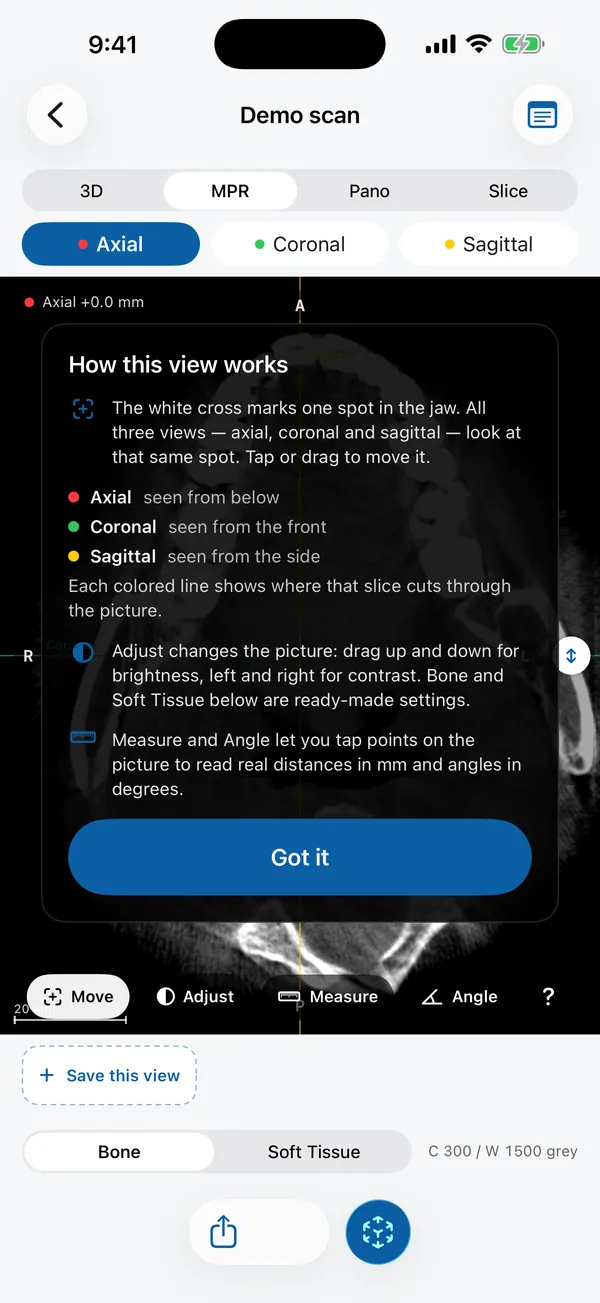
- Tipp auf „Save this view“. Das ist die gestrichelte Schaltfläche am linken Ende des Streifens. Ein Dialog fragt nach einem Titel und schlägt einen wie „Moment 3“ vor. Gib einen kurzen Namen, den du wiedererkennst, und tipp auf „Save“. Die neue Karte erscheint im Streifen und wird zum aktiven Moment.
- Zeichne eine Markierung. Tipp im Bereich Slice oben rechts im Bild auf die Stift-Schaltfläche („Mark the picture“). Der Hinweis wechselt zu „Draw on the picture to mark it“. Zeichne mit dem Finger; jeder Strich wird in Millimetern auf dem Schnitt gespeichert, er bleibt also beim Zoomen auf der Anatomie. „Undo last mark“ und „Clear marks“ erscheinen, solange du markierst. Tipp erneut auf den Stift, um aufzuhören.
- Füg eine Bildunterschrift hinzu. Halt die Momentkarte gedrückt und wähl „Edit caption“. Das Feld fragt „What should the viewer learn here?“ Schreib einen einfachen Satz; er wird über dem Bild angezeigt, solange der Moment aktiv ist.
- Spiel ab. Tipp auf eine beliebige Karte, um zu diesem Moment zu springen; der Viewer animiert zum gespeicherten Schnitt oder zur gespeicherten Kamera. Geh den Streifen von links nach rechts durch, und du hast eine Diashow. Halt eine Karte gedrückt für „Rename“ oder „Delete“.
- Schreib Fallnotizen. Tipp oben rechts im Fall auf das Notizsymbol. Die Ansicht „Case Notes“ ist für alles, was die nächste Leserin oder der nächste Leser wissen sollte: die zu suchende Anatomie, die Frage, die der Fall beantwortet. Tipp auf „Save“.
Tipps für gute Momente
Speicher zuerst die Übersicht. Ein 3D-Moment mit der Voreinstellung Teeth, dann ein axialer MPR-Moment auf Wurzelhöhe, dann die Detailschnitte. Wer zuschaut, orientiert sich schneller, wenn der Streifen vom Ganzen zum Teil geht; Wie man eine DVT liest liefert eine Lesereihenfolge, die als Streifen funktioniert.
Markier weniger, als du denkst. Ein Strich um den Kanal sagt mehr als fünf Pfeile. Die Bildunterschriften tragen den Lehrpunkt, und sie sind mit Absicht auf einen Satz begrenzt.
Wenn du eine Markierung ohne aktiven Moment zeichnest, legt JawAtlas einen für dich an, der „Marked view“ heißt, damit der Strich ein Zuhause hat. Benenn ihn danach um.
Wenn es nicht funktioniert
Die Stift-Schaltfläche fehlt. Du bist nicht im Bereich Slice. Momente aus MPR und Pano werden im Bereich Slice abgespielt; tipp zuerst auf die Momentkarte, und die Schaltfläche erscheint oben rechts.
Meine Markierungen sind verschwunden. Markierungen gehören zu dem Schnitt, auf dem sie gezeichnet wurden. Hast du den Schnitt weggedreht, sind die Striche ausgeblendet, bis du den Moment wieder antippst; verloren sind sie nicht.
Die Bildunterschrift wird nicht angezeigt. Bildunterschriften erscheinen nur, solange dieser Moment aktiv ist. Tipp auf die Karte.
Ich habe aus dem Bereich Pano gespeichert, und es öffnet sich in Slice. Das ist so gewollt: Der Moment speichert den senkrechten Querschnitt als freien Schnitt, damit du ihn dort neigen und mit Markierungen versehen kannst.
Den Panorama-Ablauf, der diese Querschnitte erzeugt, findest du unter Den Zahnbogen nachzeichnen.
Fragen, die Studierende stellen
Was genau speichert ein Moment?
Den Bereich (3D oder ein 2D-Schnitt), die Fenster-Voreinstellung, die genaue Ebenenposition, Neigung, Verschiebung und Zoom sowie die 3D-Kamera. Ein Tipp auf den Moment stellt all das wieder her. Markierungen, die in einer Slice-Ansicht gezeichnet wurden, werden mit dem Moment gespeichert und erscheinen wieder, wenn du zu demselben Schnitt zurückkehrst.
Kann ich eine Markierung in einer MPR-Ansicht zeichnen?
Markierungen werden im Bereich Slice gezeichnet. Ein Moment, der aus einer MPR-Ansicht oder aus dem Pano-Querschnitt gespeichert wurde, wird im Bereich Slice am selben Schnitt abgespielt; öffne also den Moment, tipp auf die Stift-Schaltfläche und zeichne dort.
Werden meine Momente und Notizen mit dem Fall geteilt?
Ja. Share Case packt die Aufnahme zusammen mit ihren Momenten, Markierungen und Notizen, und wer sie empfängt, sieht denselben Streifen. Notizen sind nicht in der exportierten PDF-Zusammenfassung enthalten; Momente schon, einer pro Seite.
JawAtlas ist ein Hilfsmittel für Lehre und Ausbildung. Es ist kein Medizinprodukt und darf nicht für Diagnose, Behandlungsplanung oder irgendeine klinische Entscheidung verwendet werden.
Zuletzt geprüft 2026-10-13