 JawAtlas
Anleitung
DICOM-Ordner aus der App „Dateien“ importieren
Nach dieser Seite kannst du einen Ordner mit DVT-Schichten, der schon auf deinem iPhone oder iPad oder in iCloud Drive liegt, in einen Fall in der JawAtlas-Bibliothek verwandeln.
Bevor du anfängst
JawAtlas liest Standard-DICOM-Dateien. Eine Serie braucht mindestens vier Schichten, und die Dateien müssen unkomprimiert oder verlustfrei komprimiert sein (Implicit oder Explicit VR Little Endian, Deflated, RLE Lossless oder JPEG Lossless). Verlustbehaftete JPEG-, JPEG-2000- und JPEG-LS-Dateien werden einzeln mit einer klaren Meldung abgewiesen; wenn dein Export also eine Kompressionsoption anbietet, wähl „unkomprimiert“ oder „verlustfrei“. Den Hintergrund liefert Was ist DICOM?.
Der Ordner muss aus der App „Dateien“ erreichbar sein: „Auf meinem iPhone“, „Auf meinem iPad“, iCloud Drive oder ein Drittanbieter-Speicherort, den Dateien durchsuchen kann. Liegt die Aufnahme auf einem Mac, ist AirDrop meist schneller als das Kopieren über Dateien.
Schritte
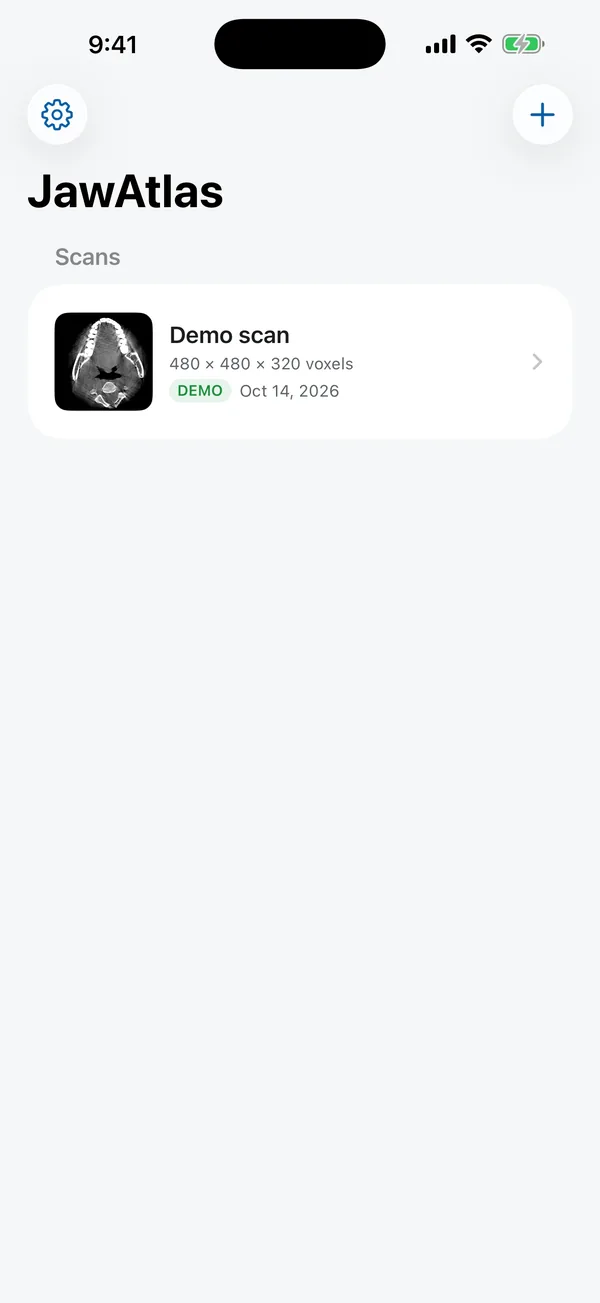
- Öffne JawAtlas und geh in die Bibliothek. Das ist der erste Bildschirm, mit dem Demo-Scan in der Liste. Tipp oben rechts auf die Plus-Schaltfläche und wähl „Import from Files“.
- Wähl den DICOM-Ordner aus. Die iOS-Dateiauswahl öffnet sich. Navigier zu dem Ordner mit den Schichten, tipp ihn an, damit er markiert ist, und bestätige. Du kannst einen ganzen Ordner oder einzelne Dateien auswählen; Mehrfachauswahl ist erlaubt.
- Beobachte die Ansicht „Import Scan“. Ein Fortschrittsbalken durchläuft die Phasen Reading, Validating, Converting und Verifying, darunter stehen die Schichtzahl und die verstrichene Zeit. Tipp jederzeit auf „Cancel“, um abzubrechen; nichts wird gespeichert, bevor der Import abgeschlossen ist.
- Wähl eine Serie, wenn du gefragt wirst. Enthält der Ordner mehr als eine Serie, erscheint die Liste „Choose a Series“. Jeder Eintrag zeigt Abmessungen und Voxelabstand, zum Beispiel „480 × 480 × 320 · 0.266 × 0.266 × 0.252 mm“. Der beste Kandidat trägt eine grüne Markierung RECOMMENDED; ein Eintrag mit fehlenden Schichten sagt „Contains gaps“. Tipp auf den gewünschten Eintrag.
- Beantworte die Lückenwarnung, falls sie erscheint. Hat die gewählte Serie fehlende Schichten, erklärt ein Dialog mit dem Titel „Series has gaps“, dass Messungen aus einer solchen Serie weniger verlässlich sein können. Tipp auf „Proceed Anyway“, um fortzufahren, oder auf „Cancel“, um abzubrechen.
- Beantworte die Duplikatabfrage, falls sie erscheint. Ist dieselbe Serie schon in deiner Bibliothek, sagt die Ansicht „This scan is already in your library“ und nennt den vorhandenen Fall. „Skip“ öffnet den vorhandenen Fall; „Import as Copy“ legt eine zweite, unabhängige Kopie an.
- Öffne den Fall. Bei Erfolg siehst du das neue Fall-Label und einen kurzen Hinweis wie „320 slices imported“. Tipp auf „Open now“, um direkt in den Viewer zu gehen, oder auf „Back to Library“, um zur Liste zurückzukehren.
Der JawAtlas-Ordner in Dateien
JawAtlas stellt seinen Documents-Ordner der App „Dateien“ zur Verfügung. Öffne Dateien, geh zu „Auf meinem iPhone“ oder „Auf meinem iPad“, und du findest einen Ordner JawAtlas. Kopier DICOM-Ordner von überall dorthin und importier sie dann wie oben mit „Import from Files“. Nichts in diesem Ordner wird gelesen, bevor du es importierst, und importierte Fälle werden getrennt davon im eigenen Format der App gespeichert, du kannst den Quellordner danach also gefahrlos löschen.
Was der Importer behält
Der Importer liest nur eine Whitelist technischer Tags: Geometrie, Abstände, Orientierungskosinus, Rescale-Werte und Pixeldaten. Patientenname, ID, Geburtsdatum und ähnliche Felder werden nie gespeichert. Deshalb wird das Fall-Label aus der Aufnahme selbst gebildet, zum Beispiel „Axial CBCT 480×480×320“, und deshalb kannst du es frei umbenennen. Die Details stehen unter Offline und privat.
Wenn es nicht funktioniert
„No scan slices could be read.“ Der Ordner enthielt keine lesbaren DICOM-Dateien. Prüf, ob du den Ordner mit den Schichten selbst ausgewählt hast und nicht einen übergeordneten Ordner mit Viewer-Software oder nur eine DICOMDIR-Datei.
„This series has only 2 usable slices; at least 4 are needed to build a volume.“ Der Export ist unvollständig, oder die meisten Dateien verwenden eine Kompression, die JawAtlas abweist. Exportier erneut als unkomprimiertes DICOM.
„The slices in this series do not fit together.“ Schichten mit unterschiedlicher Orientierung oder uneinheitlichem Abstand wurden in einem Ordner gemischt. Exportier jede Serie in einen eigenen Ordner und importier sie nacheinander.
„That selection could not be read.“ Der Speicherort in Dateien hat den Zugriff verweigert, was bei manchen Cloud-Anbietern vorkommt. Kopier den Ordner zuerst in den JawAtlas-Ordner und importier ihn von dort.
Um ohne jeden Import zu üben, nimm den mitgelieferten Demo-Scan. Sobald ein Fall offen ist, ist Wie man eine DVT liest der nächste Schritt.
Fragen, die Studierende stellen
Warum bittet mich JawAtlas, eine Serie auszuwählen?
Ein DVT-Export enthält oft mehr als eine DICOM-Serie, zum Beispiel die ursprüngliche Aufnahme und eine abgeleitete Reformatierung. JawAtlas listet jede mit ihren Abmessungen und ihrem Voxelabstand auf und markiert den besten Kandidaten mit RECOMMENDED. Wähl die Originalserie, wenn nichts dagegen spricht.
Was bedeutet die Warnung vor Lücken beim Import?
Der Importer sortiert die Schichten nach ihrer physischen Position und hat bemerkt, dass einige fehlen. Du kannst mit „Proceed Anyway“ trotzdem importieren, aber die App warnt, dass Messungen aus einer Serie mit fehlenden Schichten weniger verlässlich sein können.
Kann ich DICOM-Dateien direkt in den JawAtlas-Ordner legen?
Ja. JawAtlas hat in der App „Dateien“ unter „Auf meinem iPhone“ oder „Auf meinem iPad“ einen eigenen Ordner. Kopier einen DICOM-Ordner dorthin, wähl dann „Import from Files“ und markier ihn. Nichts wird hochgeladen; die Dateien bleiben auf dem Gerät.
JawAtlas ist ein Hilfsmittel für Lehre und Ausbildung. Es ist kein Medizinprodukt und darf nicht für Diagnose, Behandlungsplanung oder irgendeine klinische Entscheidung verwendet werden.
Zuletzt geprüft 2026-10-13