 JawAtlas
Nasıl yapılır
Dosyalar uygulamasından DICOM klasörü içe aktarma
Bu sayfadan sonra iPhone ya da iPad'inizde ya da iCloud Drive'da zaten bulunan bir KIBT kesit klasörünü alıp JawAtlas kütüphanesinde bir vakaya dönüştürebileceksiniz.
Başlamadan önce
JawAtlas standart DICOM dosyalarını okur. Bir seri en az dört kesit gerektirir ve dosyalar sıkıştırılmamış ya da kayıpsız sıkıştırılmış olmalıdır (Implicit ya da Explicit VR Little Endian, Deflated, RLE Lossless ya da JPEG Lossless). Kayıplı JPEG, JPEG 2000 ve JPEG-LS dosyaları dosya başına açık bir mesajla reddedilir; bu yüzden dışa aktarımınız bir sıkıştırma seçeneği sunuyorsa "uncompressed" (sıkıştırılmamış) ya da "lossless" (kayıpsız) seçin. Arka plan için DICOM nedir sayfasına bakın.
Klasöre Dosyalar uygulamasından erişilebilmelidir: iPhone'umda, iPad'imde, iCloud Drive ya da Dosyalar'ın gezebildiği üçüncü taraf bir konum. Tarama bir Mac'teyse AirDrop genellikle Dosyalar üzerinden kopyalamaktan daha hızlıdır.
Adımlar
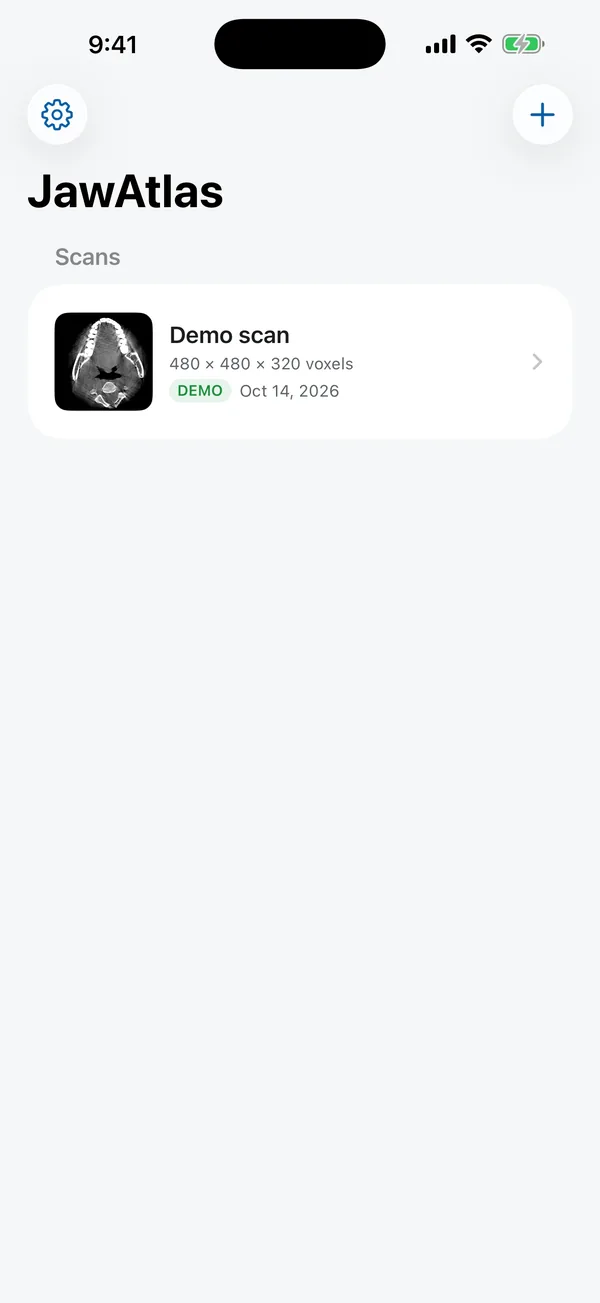
- JawAtlas'ı açın ve kütüphaneye gidin. Bu, demo taramanın listelendiği ilk ekrandır. Sağ üstteki artı düğmesine dokunun ve "Import from Files" seçeneğini seçin.
- DICOM klasörünü seçin. iOS dosya seçici açılır. Kesitleri tutan klasöre gidin, vurgulanması için ona dokunun, sonra onaylayın. Bir klasörün tamamını ya da tek tek dosyalardan oluşan bir kümeyi seçebilirsiniz; çoklu seçime izin verilir.
- "Import Scan" sayfasını izleyin. Bir ilerleme çubuğu Reading, Validating, Converting ve Verifying evrelerinden geçer; altında bir kesit sayısı ve geçen süre sayacı vardır. Durdurmak için istediğiniz an "Cancel" düğmesine dokunun; içe aktarma bitene kadar hiçbir şey kaydedilmez.
- Sorulursa bir seri seçin. Klasör birden fazla seri içeriyorsa bir "Choose a Series" listesi görünür. Her giriş boyutları ve voksel aralığını gösterir, örneğin "480 × 480 × 320 · 0.266 × 0.266 × 0.252 mm". En iyi aday yeşil bir RECOMMENDED etiketi taşır; eksik kesitli bir giriş "Contains gaps" der. İstediğinize dokunun.
- Görünürse boşluk uyarısını yanıtlayın. Seçilen seride eksik kesitler olduğunda "Series has gaps" başlıklı bir iletişim kutusu böyle bir seriden yapılan ölçümlerin daha az güvenilir olabileceğini açıklar. Devam etmek için "Proceed Anyway", durmak için "Cancel" düğmesine dokunun.
- Görünürse kopya uyarısını yanıtlayın. Aynı seri kütüphanenizde zaten varsa sayfa "This scan is already in your library" der ve var olan vakanın adını verir. "Skip" var olan vakayı açar; "Import as Copy" ikinci, bağımsız bir kopya oluşturur.
- Vakayı açın. Başarı durumunda yeni vaka etiketini ve "320 slices imported" gibi kısa bir not görürsünüz. Doğrudan görüntüleyiciye gitmek için "Open now", listeye dönmek için "Back to Library" düğmesine dokunun.
Dosyalar'daki JawAtlas klasörü
JawAtlas, Documents klasörünü Dosyalar uygulamasına açar. Dosyalar'ı açın, iPhone'umda ya da iPad'imde bölümüne gidin; orada bir JawAtlas klasörü bulursunuz. DICOM klasörlerini herhangi bir yerden oraya kopyalayın, sonra yukarıdaki gibi "Import from Files" ile içe aktarın. O klasördeki hiçbir şey siz içe aktarana kadar okunmaz ve içe aktarılan vakalar uygulamanın kendi biçiminde ayrı olarak saklanır; bu yüzden kaynak klasörü sonradan silmek güvenlidir.
İçe aktarıcı neyi tutar
İçe aktarıcı yalnızca teknik etiketlerden oluşan bir beyaz listeyi okur: geometri, aralık, yönelim kosinüsleri, yeniden ölçekleme değerleri ve piksel verisi. Hasta adı, kimlik numarası, doğum tarihi ve benzeri alanlar hiçbir zaman depolamaya yazılmaz. Vaka etiketinin taramanın kendisinden, örneğin "Axial CBCT 480×480×320" biçiminde oluşturulmasının ve onu özgürce yeniden adlandırabilmenizin nedeni budur. Ayrıntılar Çevrimdışı ve gizli sayfasındadır.
Çalışmazsa
"No scan slices could be read." Klasör okunabilir DICOM dosyası içermiyordu. Görüntüleyici yazılımın bir üst klasörünü ya da tek başına bir DICOMDIR'i değil, kesitlerin kendisinin bulunduğu klasörü seçtiğinizi kontrol edin.
"This series has only 2 usable slices; at least 4 are needed to build a volume." Dışa aktarım eksik ya da dosyaların çoğu JawAtlas'ın reddettiği bir sıkıştırma kullanmış. Sıkıştırılmamış DICOM olarak yeniden dışa aktarın.
"The slices in this series do not fit together." Farklı yönelimli ya da tutarsız aralıklı kesitler tek klasörde karışmış. Her seriyi kendi klasörüne dışa aktarın ve tek tek içe aktarın.
"That selection could not be read." Dosyalar konumu erişimi reddetti; bu bazı bulut sağlayıcılarında olabilir. Klasörü önce JawAtlas klasörüne kopyalayın, sonra oradan içe aktarın.
Hiçbir şey içe aktarmadan alıştırma yapmak için uygulamayla gelen demo taramayı kullanın. Bir vaka açıldığında sonraki adım Bir KIBT taraması nasıl okunur sayfasıdır.
Öğrencilerin sorduğu sorular
JawAtlas neden bir seri seçmemi istiyor?
Bir KIBT dışa aktarımı çoğu zaman birden fazla DICOM serisi içerir, örneğin bir özgün çekim ve ondan türetilmiş bir reformat. JawAtlas her birini boyutları ve voksel aralığıyla listeler ve en iyi adayı RECOMMENDED olarak etiketler. Aksi için bir nedeniniz yoksa özgün seriyi seçin.
İçe aktarma sırasındaki boşluk uyarısı ne anlama gelir?
İçe aktarıcı kesitleri fiziksel konumlarına göre sıraladı ve bazılarının eksik olduğunu fark etti. Proceed Anyway ile yine de içe aktarabilirsiniz, ancak uygulama eksik kesitli bir seriden yapılan ölçümlerin daha az güvenilir olabileceği konusunda uyarır.
DICOM dosyalarını doğrudan JawAtlas klasörüne koyabilir miyim?
Evet. JawAtlas'ın Dosyalar uygulamasında iPhone'umda ya da iPad'imde altında kendi klasörü vardır. Bir DICOM klasörünü oraya kopyalayın, sonra Import from Files ile onu seçin. Hiçbir şey yüklenmez; dosyalar cihazda kalır.
JawAtlas bir eğitim ve öğretim yardımcısıdır. Bir tıbbi cihaz değildir ve tanı, tedavi planlaması ya da herhangi bir klinik karar için kullanılmamalıdır.
Son gözden geçirme 2026-10-13