 JawAtlas
Procedimiento
Importar una carpeta DICOM desde la app Archivos
Después de esta página podrás tomar una carpeta de cortes de CBCT que ya está en tu iPhone o iPad, o en iCloud Drive, y convertirla en un caso de la biblioteca de JawAtlas.
Antes de empezar
JawAtlas lee archivos DICOM estándar. Una serie necesita al menos cuatro cortes, y los archivos deben estar sin comprimir o comprimidos sin pérdida (Implicit o Explicit VR Little Endian, Deflated, RLE Lossless o JPEG Lossless). Los archivos JPEG con pérdida, JPEG 2000 y JPEG-LS se rechazan archivo por archivo con un mensaje claro, así que si tu exportación ofrece una opción de compresión, elige "sin comprimir" o "sin pérdida". Consulta Qué es DICOM para el contexto.
La carpeta tiene que ser accesible desde la app Archivos: En mi iPhone, En mi iPad, iCloud Drive o una ubicación de terceros que Archivos pueda explorar. Si la tomografía está en un Mac, AirDrop suele ser más rápido que copiar a través de Archivos.
Pasos
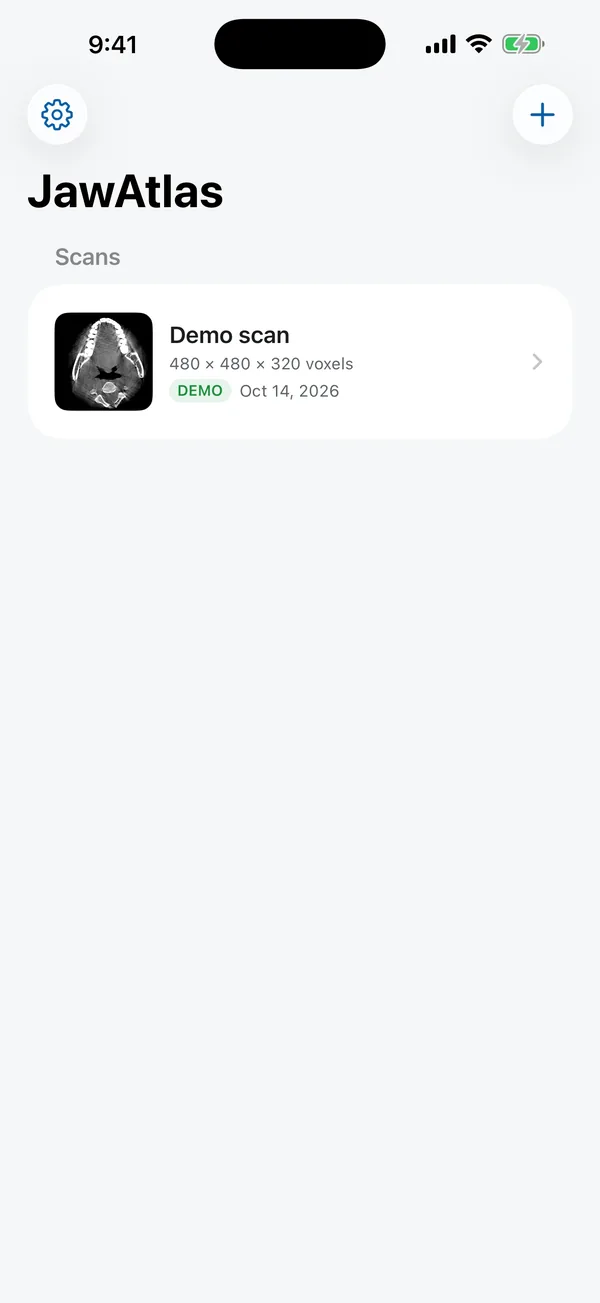
- Abre JawAtlas y ve a la biblioteca. Es la primera pantalla, con la tomografía de demostración en la lista. Toca el botón más arriba a la derecha y elige "Import from Files" (importar desde Archivos).
- Selecciona la carpeta DICOM. Se abre el selector de archivos de iOS. Navega hasta la carpeta que contiene los cortes y tócala para que quede resaltada; después confirma. Puedes seleccionar una carpeta entera o un conjunto de archivos sueltos; se permite la selección múltiple.
- Observa la hoja "Import Scan". Una barra de progreso recorre las fases Reading, Validating, Converting y Verifying (lectura, validación, conversión y verificación), con un recuento de cortes y un cronómetro debajo. Toca "Cancel" en cualquier momento para detenerla; no se guarda nada hasta que la importación termina.
- Elige una serie si te lo pide. Si la carpeta contiene más de una serie, aparece la lista "Choose a Series" (elegir una serie). Cada entrada muestra las dimensiones y el espaciado de vóxel, por ejemplo "480 × 480 × 320 · 0.266 × 0.266 × 0.252 mm". La mejor candidata lleva una etiqueta verde RECOMMENDED (recomendada); una entrada con cortes ausentes dice "Contains gaps" (contiene huecos). Toca la que quieras.
- Responde al aviso de huecos si aparece. Cuando la serie elegida tiene cortes ausentes, un cuadro de diálogo titulado "Series has gaps" (la serie tiene huecos) explica que las mediciones en esa serie pueden ser menos fiables. Toca "Proceed Anyway" (continuar de todos modos) para seguir o "Cancel" para detenerte.
- Responde al aviso de duplicado si aparece. Si la misma serie ya está en tu biblioteca, la hoja dice "This scan is already in your library" (esta tomografía ya está en tu biblioteca) y nombra el caso existente. "Skip" (omitir) abre el caso existente; "Import as Copy" (importar como copia) crea una segunda copia independiente.
- Abre el caso. Si todo va bien, ves la etiqueta del nuevo caso y una nota breve como "320 slices imported" (320 cortes importados). Toca "Open now" (abrir ahora) para ir directamente al visor, o "Back to Library" (volver a la biblioteca) para regresar a la lista.
La carpeta de JawAtlas en Archivos
JawAtlas expone su carpeta Documents a la app Archivos. Abre Archivos, ve a En mi iPhone o En mi iPad y encontrarás una carpeta JawAtlas. Copia ahí carpetas DICOM desde donde quieras y después impórtalas con "Import from Files" como se explicó antes. Nada de lo que hay en esa carpeta se lee hasta que lo importas, y los casos importados se guardan aparte en el formato propio de la app, así que borrar la carpeta de origen después no supone ningún riesgo.
Qué conserva el importador
El importador lee solo una lista blanca de etiquetas técnicas: geometría, espaciado, cosenos de orientación, valores de reescalado y datos de píxel. El nombre del paciente, el ID, la fecha de nacimiento y campos similares nunca se escriben en el almacenamiento. Por eso la etiqueta del caso se construye a partir de la propia tomografía, por ejemplo "Axial CBCT 480×480×320", y por eso puedes renombrarla libremente. Los detalles están en Sin conexión y privado.
Si no funciona
"No scan slices could be read." (No se pudo leer ningún corte.) La carpeta no contenía archivos DICOM legibles. Comprueba que seleccionaste la carpeta con los propios cortes, no una carpeta superior con el programa visor o solo un DICOMDIR.
"This series has only 2 usable slices; at least 4 are needed to build a volume." (Esta serie solo tiene 2 cortes utilizables; se necesitan al menos 4 para construir un volumen.) La exportación está incompleta, o la mayoría de los archivos usaron una compresión que JawAtlas rechaza. Vuelve a exportar como DICOM sin comprimir.
"The slices in this series do not fit together." (Los cortes de esta serie no encajan entre sí.) Se mezclaron en una carpeta cortes con distintas orientaciones o espaciado inconsistente. Exporta cada serie a su propia carpeta e impórtalas de una en una.
"That selection could not be read." (No se pudo leer esa selección.) La ubicación de Archivos denegó el acceso, algo que puede ocurrir con algunos proveedores de nube. Copia primero la carpeta a la carpeta de JawAtlas y después importa desde ahí.
Para practicar sin importar nada, usa la tomografía de demostración incluida. Una vez abierto un caso, Cómo leer una CBCT es el siguiente paso.
Preguntas que hacen los estudiantes
¿Por qué JawAtlas me pide que elija una serie?
Una exportación de CBCT suele contener más de una serie DICOM, por ejemplo una adquisición original y una reconstrucción derivada. JawAtlas muestra cada una con sus dimensiones y el espaciado de vóxel y marca la mejor candidata como RECOMMENDED. Elige la serie original salvo que tengas un motivo para no hacerlo.
¿Qué significa el aviso de huecos durante la importación?
El importador ordena los cortes por su posición física y ha detectado que faltan algunos. Aun así puedes importar con Proceed Anyway, pero la app advierte de que las mediciones en una serie con cortes ausentes pueden ser menos fiables.
¿Puedo poner archivos DICOM directamente en la carpeta de JawAtlas?
Sí. JawAtlas tiene su propia carpeta dentro de En mi iPhone o En mi iPad en la app Archivos. Copia ahí una carpeta DICOM y después usa Import from Files y selecciónala. No se sube nada; los archivos se quedan en el dispositivo.
JawAtlas es una ayuda para la formación y el entrenamiento. No es un producto sanitario y no debe usarse para diagnóstico, planificación de tratamientos ni ninguna decisión clínica.
Última revisión 2026-10-13