 JawAtlas
Procedura
Importare una cartella DICOM dall'app File
Dopo questa pagina saprai prendere una cartella di sezioni CBCT che è già sul tuo iPhone o iPad, o in iCloud Drive, e trasformarla in un caso nella libreria di JawAtlas.
Prima di cominciare
JawAtlas legge file DICOM standard. Una serie ha bisogno di almeno quattro sezioni, e i file devono essere non compressi o compressi senza perdita (Implicit o Explicit VR Little Endian, Deflated, RLE Lossless o JPEG Lossless). I file JPEG lossy, JPEG 2000 e JPEG-LS vengono rifiutati file per file con un messaggio chiaro, quindi se la tua esportazione offre un'opzione di compressione scegli "non compresso" o "lossless". Vedi Che cos'è il DICOM per il contesto.
La cartella deve essere raggiungibile dall'app File: Sul mio iPhone, Sul mio iPad, iCloud Drive o una posizione di terze parti che File può sfogliare. Se la scansione è su un Mac, AirDrop è di solito più veloce che copiare attraverso File.
Passaggi
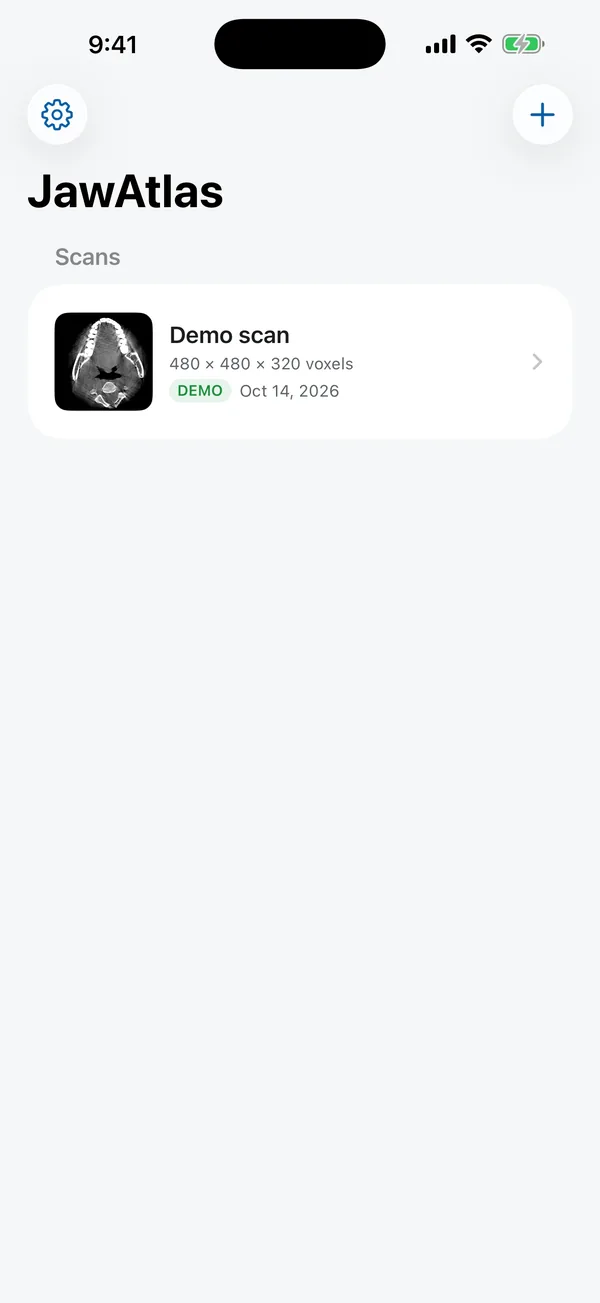
- Apri JawAtlas e vai alla libreria. È la prima schermata, con la scansione dimostrativa in elenco. Tocca il pulsante più in alto a destra e scegli "Import from Files" (importa da File).
- Seleziona la cartella DICOM. Si apre il selettore di file di iOS. Vai alla cartella che contiene le sezioni e toccala in modo che sia evidenziata, poi conferma. Puoi selezionare un'intera cartella o un insieme di singoli file; la selezione multipla è consentita.
- Osserva il foglio "Import Scan". Una barra di avanzamento percorre le fasi Reading, Validating, Converting e Verifying, con il conteggio delle sezioni e un timer del tempo trascorso sotto di essa. Tocca "Cancel" in qualsiasi momento per interrompere; nulla viene salvato finché l'importazione non è terminata.
- Scegli una serie se richiesto. Se la cartella contiene più di una serie compare un elenco "Choose a Series". Ogni voce mostra le dimensioni e la spaziatura dei voxel, per esempio "480 × 480 × 320 · 0.266 × 0.266 × 0.252 mm". La candidata migliore porta un'etichetta verde RECOMMENDED; una voce con sezioni mancanti dice "Contains gaps". Tocca quella che vuoi.
- Rispondi all'avviso sui vuoti se compare. Quando la serie scelta ha sezioni mancanti, una finestra di dialogo intitolata "Series has gaps" spiega che le misurazioni da una serie del genere possono essere meno affidabili. Tocca "Proceed Anyway" per continuare o "Cancel" per fermarti.
- Rispondi alla richiesta sui duplicati se compare. Se la stessa serie è già nella tua libreria, il foglio dice "This scan is already in your library" e indica il caso esistente. "Skip" apre il caso esistente; "Import as Copy" crea una seconda copia indipendente.
- Apri il caso. Al termine vedi l'etichetta del nuovo caso e una breve nota come "320 slices imported". Tocca "Open now" per andare direttamente al visualizzatore, oppure "Back to Library" per tornare all'elenco.
La cartella JawAtlas in File
JawAtlas espone la propria cartella Documents all'app File. Apri File, vai in Sul mio iPhone o Sul mio iPad e troverai una cartella JawAtlas. Copia lì cartelle DICOM da qualsiasi posizione, poi importale con "Import from Files" come sopra. Nulla in quella cartella viene letto finché non lo importi, e i casi importati sono memorizzati separatamente nel formato proprio dell'app, quindi eliminare la cartella di origine in seguito è sicuro.
Che cosa conserva l'importatore
L'importatore legge solo una lista consentita di tag tecnici: geometria, spaziatura, coseni di orientamento, valori di rescale e dati dei pixel. Nome del paziente, ID, data di nascita e campi simili non vengono mai scritti in memoria. Ecco perché l'etichetta del caso è costruita dalla scansione stessa, per esempio "Axial CBCT 480×480×320", e perché puoi rinominarla liberamente. I dettagli sono in Offline e privato.
Se non funziona
"No scan slices could be read." La cartella non conteneva file DICOM leggibili. Controlla di aver selezionato la cartella con le sezioni stesse, non una cartella superiore con il software di visualizzazione o un DICOMDIR da solo.
"This series has only 2 usable slices; at least 4 are needed to build a volume." L'esportazione è incompleta, oppure la maggior parte dei file usa una compressione che JawAtlas rifiuta. Esporta di nuovo come DICOM non compresso.
"The slices in this series do not fit together." Sezioni con orientamenti diversi o spaziatura incoerente erano mescolate in una sola cartella. Esporta ogni serie nella propria cartella e importale una alla volta.
"That selection could not be read." La posizione in File ha rifiutato l'accesso, cosa che può succedere con alcuni provider cloud. Copia prima la cartella nella cartella JawAtlas, poi importa da lì.
Per esercitarti senza importare nulla, usa la scansione dimostrativa inclusa. Una volta aperto un caso, Come leggere una CBCT è il passo successivo.
Domande che fanno gli studenti
Perché JawAtlas mi chiede di scegliere una serie?
Un'esportazione CBCT contiene spesso più di una serie DICOM, per esempio un'acquisizione originale e una riformattazione derivata. JawAtlas elenca ciascuna con dimensioni e spaziatura dei voxel e contrassegna la candidata migliore con RECOMMENDED. Scegli la serie originale, a meno che tu non abbia un motivo per non farlo.
Che cosa significa l'avviso sui vuoti durante l'importazione?
L'importatore ordina le sezioni per posizione fisica e ha notato che alcune mancano. Puoi comunque importare con Proceed Anyway, ma l'app avverte che le misurazioni da una serie con sezioni mancanti possono essere meno affidabili.
Posso mettere i file DICOM direttamente nella cartella di JawAtlas?
Sì. JawAtlas ha una propria cartella dentro Sul mio iPhone o Sul mio iPad nell'app File. Copia lì una cartella DICOM, poi usa Import from Files e selezionala. Nulla viene caricato; i file restano sul dispositivo.
JawAtlas è un ausilio didattico e formativo. Non è un dispositivo medico e non deve essere usato per diagnosi, pianificazione del trattamento o qualsiasi decisione clinica.
Ultima revisione 2026-10-13