 JawAtlas
Procedimiento
JawAtlas en iPad: la cuadrícula MPR de 2x2 y Split View
Después de esta página sabrás qué cambia en la pantalla grande, cómo estudiar con un libro de texto abierto junto a la tomografía y cómo poner la app en la pantalla del aula.
La cuadrícula 2x2
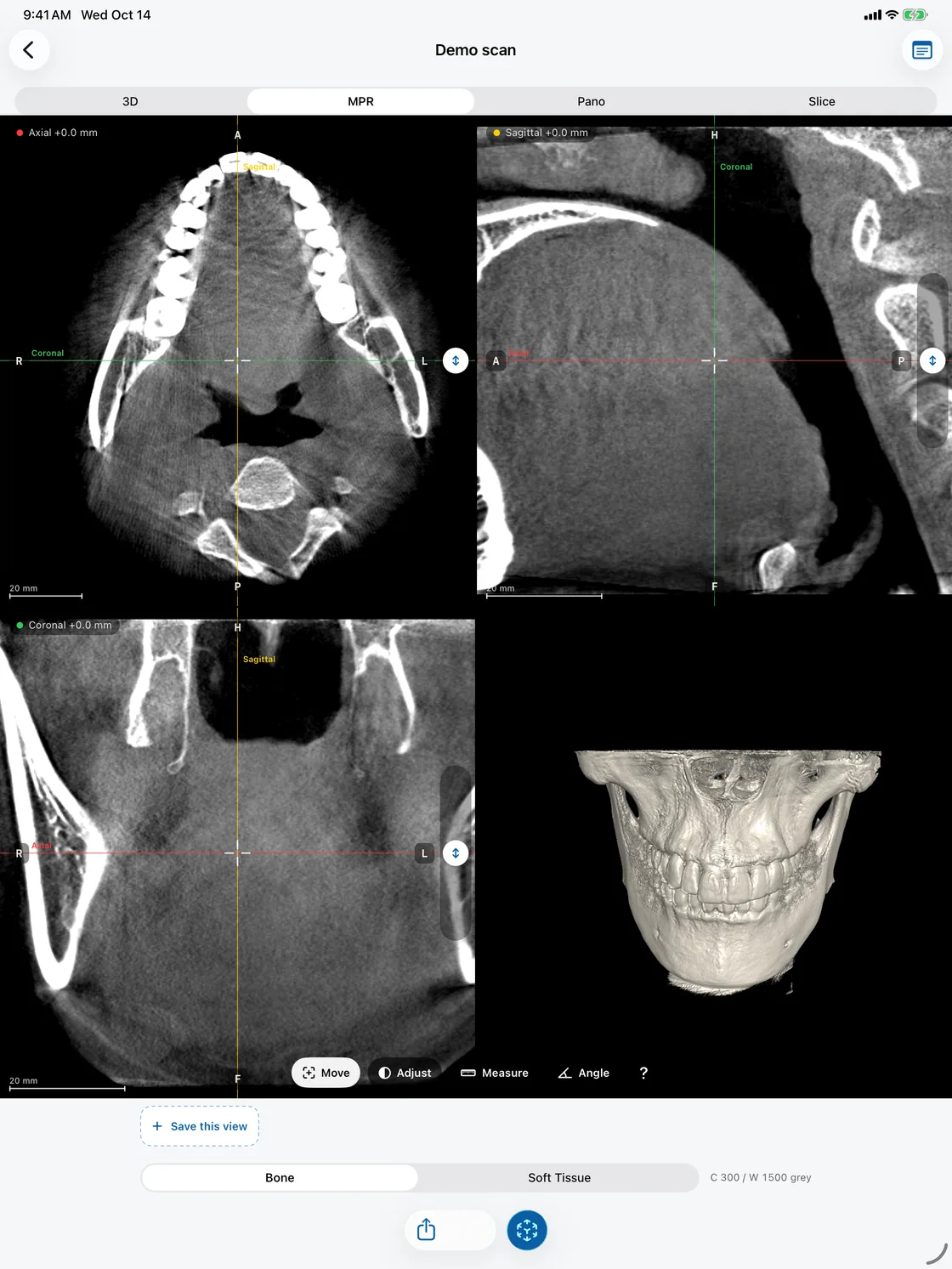
En iPad la vista MPR muestra cuatro paneles a la vez: axial arriba a la izquierda, sagital arriba a la derecha, coronal abajo a la izquierda y un renderizado 3D en vivo abajo a la derecha. La cruz blanca es compartida, así que un toque en cualquier panel mueve los otros dos cortes al mismo punto, y las líneas de referencia de colores (rojo axial, verde coronal, amarillo sagital) muestran por dónde corta cada plano a los demás. El panel 3D sigue el mismo ajuste de ventana y gira al arrastrar. Es la disposición con la que la MPR triplanar hace clic en la mayoría de los estudiantes, porque causa y efecto se ven en una sola pantalla.
La cuadrícula aparece siempre que el panel tiene al menos unos 680 puntos de anchura, lo que en todos los iPad actuales significa horizontal y la mayoría de las disposiciones verticales a pantalla completa. Por debajo de esa anchura la vista vuelve al panel único con los chips "Axial", "Coronal" y "Sagittal".
Pasos: estudiar con un libro de texto en Split View
- Abre JawAtlas a pantalla completa y elige MPR. Empieza en horizontal para ver la cuadrícula.
- Añade una segunda app. Usa el control de multitarea de iPadOS en la parte superior de la pantalla (los tres puntos) y elige Split View; después escoge Libros, un lector de PDF, Safari o tu app de notas. El gesto exacto depende de la versión de iPadOS; es una función del sistema, no de JawAtlas.
- Ajusta la división. Arrastra el divisor para que JawAtlas conserve aproximadamente dos tercios de la anchura si quieres la cuadrícula 2x2; dale la mitad y obtendrás la disposición de un solo panel, que sigue siendo válida para leer en paralelo.
- Trabaja un capítulo. Con una figura del libro de texto, por ejemplo del seno maxilar, a un lado, localiza la misma estructura en la tomografía de demostración al otro lado y guarda un momento por cada figura que consigas emparejar.
- Toma notas en el caso. Toca el icono de nota arriba a la derecha del caso para "Case Notes" (notas del caso), o mantén tu propia app de notas en la otra mitad de la pantalla.
Tacto y Apple Pencil
Todo en JawAtlas es un gesto táctil: arrastra para mover la cruz o girar la vista 3D, pellizca para hacer zoom, toca dos veces para restablecer, arrastra el deslizador para recorrer una pila, dibuja para marcar. El Apple Pencil hace todo esto como entrada táctil, y mucha gente lo prefiere para las marcas en la vista Slice porque la línea cae exactamente bajo la punta. No hay comportamiento específico del Pencil más allá de eso: ni presión, ni inclinación, ni hover, ni herramientas solo para Pencil. Las marcas y los momentos se describen en Guardar y reproducir momentos.
Proyectar en la pantalla del aula
Usa la duplicación de pantalla de AirPlay desde el Centro de control a un Apple TV o a una pantalla compatible con AirPlay, o conecta un adaptador de USB-C a HDMI. Ambas son funciones de iPadOS y duplican toda la pantalla, así que lo que tú ves es lo que ve la sala. La cuadrícula 2x2 se lee bien desde el fondo de un aula porque cada panel es grande; cambia a un solo panel y haz zoom cuando quieras señalar un detalle. La vista AR también se duplica, lo que permite que todo un grupo vea cómo un estudiante corta a través del maxilar. Ideas para estructurar una sesión en JawAtlas para docentes.
Si no funciona
La cuadrícula no aparece. JawAtlas tiene menos de unos 680 puntos de anchura. Gira a horizontal, amplía la división o cierra la segunda app.
El panel 3D está negro. El caso todavía se está cargando ("Preparing volume…", preparando el volumen), o la ventana está muy lejos de los ajustes predefinidos. Espera, o toca "Bone".
Dibujar con el Pencil recorre la pila en lugar de marcar. No estás en modo de marcado. En la vista Slice, toca primero el botón del lápiz arriba a la derecha.
La pantalla externa solo muestra el fondo del iPad. La duplicación de pantalla está desactivada. Abre el Centro de control, toca Duplicar pantalla y elige la pantalla.
Preguntas que hacen los estudiantes
¿Por qué a veces veo un solo panel en lugar de la cuadrícula 2x2 en iPad?
La cuadrícula necesita unos 680 puntos de anchura. En vertical, en un Split View estrecho o en Slide Over, la vista MPR pasa a la disposición de un solo panel con los chips Axial, Coronal y Sagittal, exactamente como en iPhone. Gira a horizontal o amplía la división para recuperar la cuadrícula.
¿JawAtlas es compatible con el Apple Pencil?
El Pencil funciona como entrada táctil: puedes dibujar marcas, mover la cruz y tocar puntos con él igual que con el dedo. No hay comportamiento específico del Pencil, como sensibilidad a la presión o hover, ni rechazo de palma más allá del que ofrece iPadOS.
¿Puedo mostrar JawAtlas en un proyector?
Sí, con la duplicación de pantalla de AirPlay, que es una función de iPadOS, o con un adaptador de USB-C a HDMI. Se duplica toda la pantalla, así que la cuadrícula 2x2, la tira de momentos y la vista AR aparecen en el proyector.
JawAtlas es una ayuda para la formación y el entrenamiento. No es un producto sanitario y no debe usarse para diagnóstico, planificación de tratamientos ni ninguna decisión clínica.
Última revisión 2026-10-13