 JawAtlas
Como fazer
JawAtlas no iPad: a grade MPR 2x2 e o Split View
Depois desta página você saberá o que muda na tela maior, como estudar com um livro aberto ao lado do exame e como colocar o app na tela de uma sala de aula.
A grade 2x2
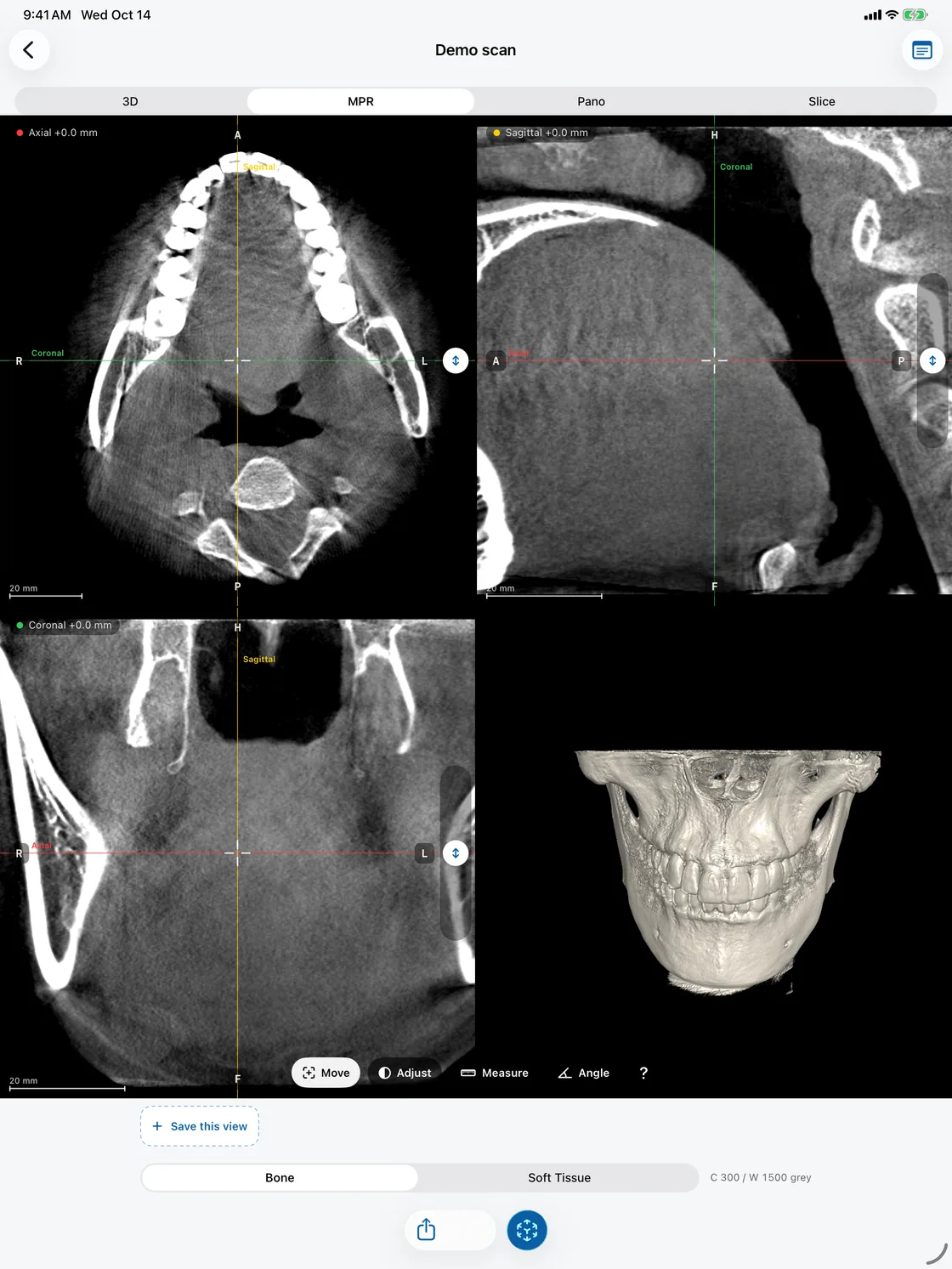
No iPad a etapa MPR mostra quatro painéis ao mesmo tempo: axial no canto superior esquerdo, sagital no superior direito, coronal no inferior esquerdo e uma renderização 3D ao vivo no inferior direito. A cruz branca é compartilhada, então um toque em qualquer painel move os outros dois cortes para o mesmo ponto, e as linhas de referência coloridas (vermelha axial, verde coronal, amarela sagital) mostram onde cada plano corta os outros. O painel 3D segue o mesmo preset de janela e gira com um arraste. É o layout que faz a MPR triplanar fazer sentido para a maioria dos estudantes, porque causa e efeito ficam visíveis em uma única tela.
A grade aparece sempre que o painel tem pelo menos cerca de 680 pontos de largura, o que em todo iPad atual significa a orientação paisagem e a maioria dos layouts de retrato em tela cheia. Abaixo dessa largura, a etapa volta ao painel único com os chips "Axial", "Coronal" e "Sagittal".
Passos: estudar com um livro no Split View
- Abra o JawAtlas em tela cheia e escolha MPR. Comece em paisagem para ver a grade.
- Adicione um segundo app. Use o controle de multitarefa do iPadOS no alto da tela (os três pontos) e escolha Split View, depois selecione o Livros, um leitor de PDF, o Safari ou o seu app de anotações. O gesto exato depende da versão do iPadOS; é um recurso do sistema, não do JawAtlas.
- Defina a divisão. Arraste o divisor para que o JawAtlas fique com cerca de dois terços da largura se você quiser a grade 2x2; dê a ele metade e você terá o layout de painel único, que ainda serve bem para acompanhar a leitura.
- Percorra um capítulo. Com uma figura do livro, digamos, do seio maxilar de um lado, encontre a mesma estrutura no exame de demonstração do outro e salve um momento para cada figura que você conseguir corresponder.
- Faça anotações no caso. Toque no ícone de anotação no canto superior direito do caso para abrir "Case Notes" (anotações do caso), ou mantenha o seu próprio app de anotações na outra metade da tela.
Toque e Apple Pencil
Tudo no JawAtlas é um gesto de toque: arraste para mover a cruz ou girar a vista 3D, use a pinça para ampliar, toque duas vezes para redefinir, arraste o controle deslizante para rolar uma pilha, desenhe para marcar. O Apple Pencil executa tudo isso como entrada de toque, e muita gente o prefere para as marcas na etapa Slice, porque a linha cai exatamente sob a ponta. Não há comportamento específico do Pencil além disso: sem pressão, sem inclinação, sem hover e sem ferramentas exclusivas do Pencil. Marcas e momentos estão descritos em Salvar e reproduzir momentos.
Projetando na tela da sala de aula
Use o espelhamento de tela por AirPlay a partir da Central de Controle para uma Apple TV ou uma tela compatível com AirPlay, ou conecte um adaptador de USB-C para HDMI. Os dois são recursos do iPadOS e espelham a tela inteira, então o que você vê é o que a sala vê. A grade 2x2 é bem legível do fundo de um auditório porque cada painel é grande; mude para um painel único e amplie quando quiser apontar um detalhe. A vista AR também é espelhada, o que permite que um grupo inteiro assista a um estudante cortando a mandíbula. Ideias para estruturar uma aula estão em JawAtlas para professores.
Se não funcionar
A grade não aparece. O JawAtlas está mais estreito do que cerca de 680 pontos. Gire para paisagem, alargue a divisão ou feche o segundo app.
O painel 3D está preto. O caso ainda está carregando ("Preparing volume…"), ou a janela está muito longe dos presets. Espere, ou toque em "Bone".
Desenhar com o Pencil rola a pilha em vez de marcar. Você não está no modo de marcação. Na etapa Slice, toque primeiro no botão de lápis no canto superior direito.
A tela mostra só o papel de parede do iPad. O espelhamento de tela está desligado. Abra a Central de Controle, toque em Espelhamento de Tela e escolha a tela.
Perguntas que os estudantes fazem
Por que às vezes recebo um único painel em vez da grade 2x2 no iPad?
A grade precisa de cerca de 680 pontos de largura. Em retrato, em um Split View estreito ou em Slide Over, a etapa MPR muda para o layout de painel único com os chips Axial, Coronal e Sagittal, exatamente como no iPhone. Gire para paisagem ou alargue a divisão para recuperar a grade.
O JawAtlas é compatível com Apple Pencil?
O Pencil funciona como entrada de toque: você pode desenhar marcas, mover a cruz e tocar em pontos com ele como com um dedo. Não há comportamento específico do Pencil, como sensibilidade à pressão ou hover, nem rejeição de palma além da que o iPadOS oferece.
Posso mostrar o JawAtlas em um projetor?
Sim, com o espelhamento de tela por AirPlay, que é um recurso do iPadOS, ou com um adaptador de USB-C para HDMI. A tela inteira é espelhada, então a grade 2x2, a tira de momentos e a vista AR aparecem todas na tela.
O JawAtlas é um recurso de educação e treinamento. Não é um dispositivo médico e não deve ser usado para diagnóstico, planejamento de tratamento ou qualquer decisão clínica.
Última revisão 2026-10-13