 JawAtlas
Guide pratique
Régler la fenêtre et le niveau sur une coupe CBCT
Après cette page, vous saurez faire ressortir l'os, les dents ou les tissus mous sur n'importe quelle coupe d'un seul doigt, revenir aux préréglages quand vous êtes allé trop loin, et lire les valeurs de centre et de largeur que l'app vous affiche.
Ce qu'est le fenêtrage
Un voxel de CBCT stocke un nombre sur une plage bien plus large que ce qu'un écran peut afficher. Le fenêtrage choisit quelle partie de ces nombres est étalée du noir au blanc. Le centre (niveau) fixe la valeur qui apparaît en gris moyen ; la largeur fixe combien de valeurs tiennent entre le noir et le blanc. Une fenêtre étroite donne un fort contraste dans une petite plage ; une fenêtre large montre tout avec moins de contraste. La théorie, et la raison pour laquelle les nombres sont des valeurs de gris et non des unités Hounsfield, est sur fenêtre, niveau et valeurs de gris.
Étapes
- Ouvrez un cas et choisissez MPR. N'importe quel panneau convient ; la fenêtre que vous réglez s'applique à tous. Faites défiler jusqu'à une coupe qui contient à la fois de l'os et des tissus mous, par exemple une coupe axiale passant par les racines des molaires de l'examen de démonstration.
- Touchez « Adjust » (régler) dans la barre d'outils. C'est la deuxième puce, entre « Move » (déplacer) et « Measure » (mesurer). Tant que « Adjust » est actif, glisser sur l'image ne déplace plus le réticule.
- Glissez vers le haut ou le bas pour changer le niveau. Le glissement change le centre de la fenêtre : toute l'image s'éclaircit ou s'assombrit. Observez l'affichage sous le panneau, qui ressemble à « C 300 / W 1500 grey », et remarquez que seule la valeur C bouge.
- Glissez vers la gauche ou la droite pour changer la largeur. Maintenant seule la valeur W bouge. Rétrécissez la fenêtre pour séparer deux tissus de densité voisine, élargissez-la pour voir l'os cortical et les tissus mous sur une même image sans écrêter l'un ni l'autre.
- Revenez à un préréglage quand il le faut. Sous le panneau se trouve un sélecteur segmenté avec « Bone » (os) et « Soft Tissue » (tissus mous). Touchez l'un ou l'autre pour y revenir d'un coup. Après un glissement manuel, un troisième segment, « Custom » (personnalisé), indique que vous avez quitté les préréglages.
Quel préréglage, et quand
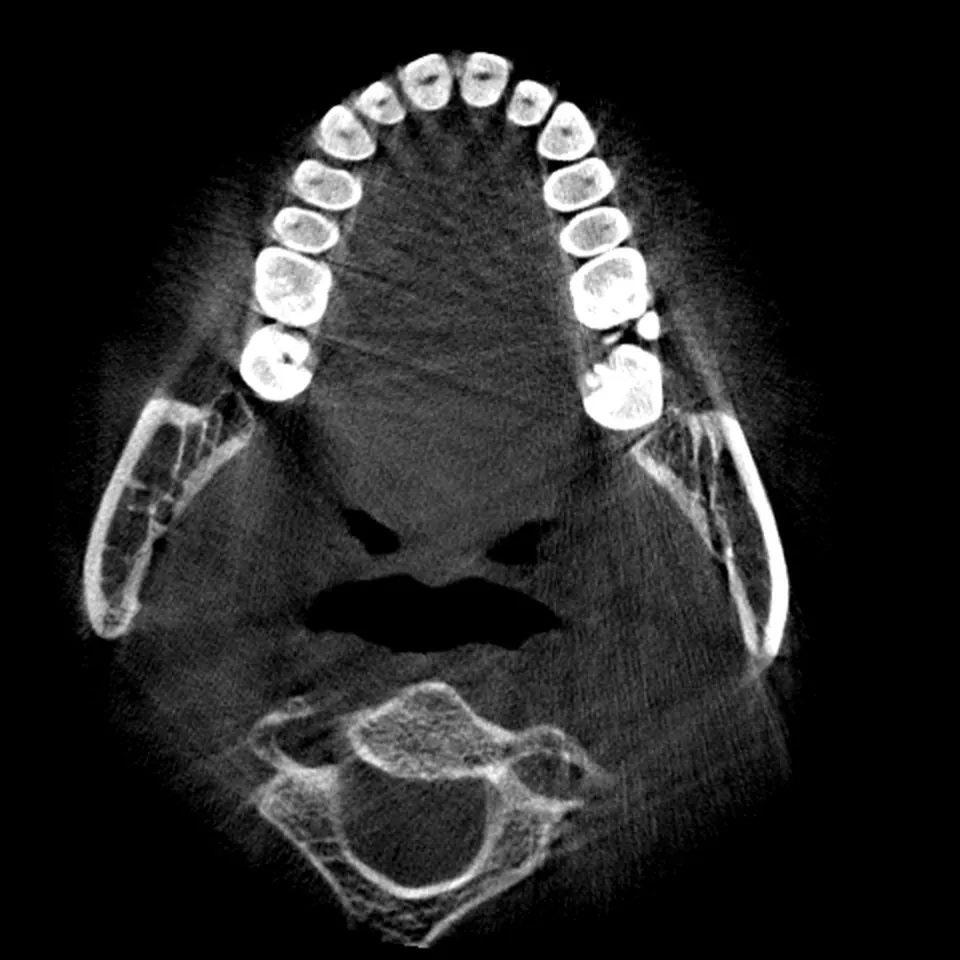
« Bone » est le préréglage par défaut. Il place le centre haut et garde une fenêtre assez large pour que l'émail, la dentine, l'os cortical et l'os spongieux conservent chacun leur propre gris. Utilisez-le pour les dents, la lamina dura, les corticales et les parois du canal mandibulaire.
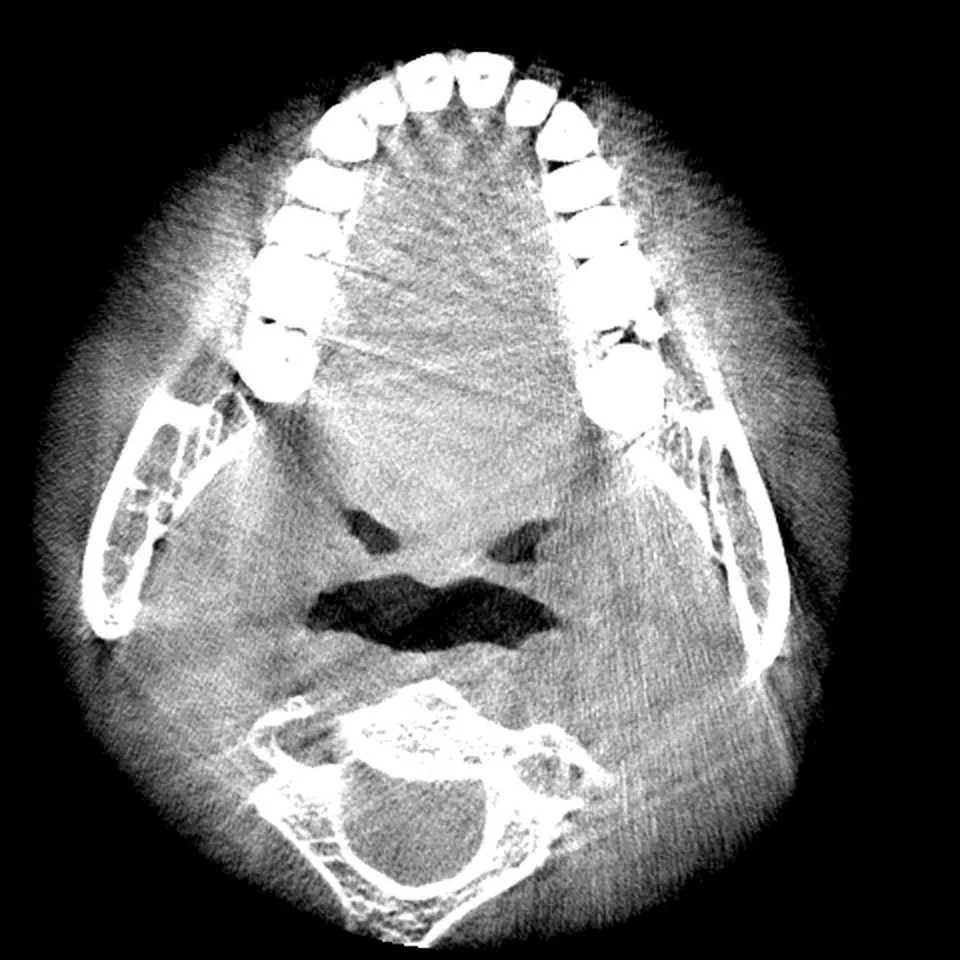
« Soft Tissue » abaisse le centre et rétrécit la fenêtre, si bien que la limite entre l'air et les tissus de la langue, des lèvres et de la muqueuse du sinus maxillaire devient visible tandis que l'os sature en blanc. Le contraste des tissus mous en CBCT est faible par nature, attendez-vous donc à une image granuleuse ; c'est l'examen, pas le préréglage.
Les mêmes préréglages apparaissent dans l'onglet 3D, où ils définissent quelles densités le rendu volumique affiche, et dans la vue AR. Comparez les deux planches axiales ci-dessous : même coupe, fenêtre différente.
Si cela ne fonctionne pas
Le glissement déplace le réticule. « Adjust » n'est pas actif. Vérifiez que la puce est en surbrillance ; toucher de nouveau la puce active ramène à « Move ».
L'image est toute noire ou toute blanche. La fenêtre est sortie de la plage des données. Touchez « Bone » pour réinitialiser, puis réglez par petits mouvements.
« Soft Tissue » paraît presque vide. Sur un examen à faible dose ou à petits voxels, le signal des tissus mous est très bruité. Élargissez légèrement la fenêtre par un court glissement vers la droite.
L'affichage manque. La barre de fenêtre est masquée tant qu'un cas est encore en cours de chargement (« Preparing volume… »). Attendez que le panneau apparaisse.
Pour comprendre ce que les trois panneaux vous montrent pendant que vous les réglez, lisez La MPR tri-planaire expliquée.
Questions que posent les étudiants
Que signifient C et W dans l'affichage ?
C est le centre de la fenêtre (le niveau) et W sa largeur, tous deux en valeurs de gris de l'examen. Les valeurs de gris inférieures ou égales à C moins W/2 s'affichent en noir, celles supérieures ou égales à C plus W/2 en blanc, et tout ce qui se trouve entre les deux est réparti sur les gris disponibles.
Pourquoi JawAtlas n'affiche-t-il pas d'unités Hounsfield ?
Les valeurs de gris du CBCT ne sont pas calibrées sur l'eau et l'air comme le sont les unités Hounsfield du scanner. Elles varient avec le champ de vue, la position dans le volume et l'appareil, JawAtlas les montre donc comme de simples valeurs de gris pour ne pas suggérer une échelle de densité qui n'existe pas.
Changer la fenêtre modifie-t-il l'examen stocké ?
Non. Le fenêtrage est une correspondance d'affichage appliquée au moment du rendu. Les données des voxels restent telles qu'importées, et la même fenêtre s'applique aux onglets 3D, MPR, Pano et Slice tant que le cas est ouvert.
JawAtlas est une aide à l'enseignement et à la formation. Ce n'est pas un dispositif médical et il ne doit pas être utilisé pour un diagnostic, une planification de traitement ou toute décision clinique.
Dernière révision 2026-10-13