 JawAtlas
Procedimiento
Ajustar la ventana y el nivel en un corte de CBCT
Después de esta página podrás resaltar hueso, dientes o tejido blando en cualquier corte con un solo dedo, volver a los ajustes predefinidos cuando te hayas pasado y leer los valores de centro y amplitud que la app te muestra.
Qué es la ventana
Un vóxel de CBCT guarda un número con un rango mucho más amplio del que una pantalla puede mostrar. La ventana elige qué intervalo de esos números se reparte entre el negro y el blanco. El centro (nivel) fija qué valor aparece en gris medio; la amplitud fija cuántos valores caben entre el negro y el blanco. Una ventana estrecha da mucho contraste dentro de un intervalo pequeño; una ventana amplia muestra todo con menos contraste. La teoría, y por qué los números son valores de gris y no unidades Hounsfield, está en ventana, nivel y valores de gris.
Pasos
- Abre un caso y elige MPR. Vale cualquier panel; la ventana que fijes se aplica a todos. Desplázate hasta un corte que contenga hueso y tejido blando, por ejemplo un corte axial a través de las raíces de los molares de la tomografía de demostración.
- Toca "Adjust" en la barra de herramientas. Es el segundo chip, entre "Move" (mover) y "Measure" (medir). Mientras "Adjust" (ajustar) está activo, arrastrar sobre la imagen ya no mueve la cruz.
- Arrastra hacia arriba o hacia abajo para cambiar el nivel. Arrastrar cambia el centro de la ventana: toda la imagen se aclara o se oscurece. Mira la lectura bajo el panel, que se ve como "C 300 / W 1500 grey", y fíjate en que solo se mueve el valor C.
- Arrastra a la izquierda o a la derecha para cambiar la amplitud. Ahora solo se mueve el valor W. Estrecha la ventana para separar dos tejidos de densidad parecida; amplíala para ver hueso cortical y tejido blando en una misma imagen sin recortar ninguno de los dos.
- Vuelve a un ajuste predefinido cuando haga falta. Bajo el panel hay un control segmentado con "Bone" (hueso) y "Soft Tissue" (tejido blando). Toca cualquiera de los dos para volver. Tras un arrastre manual aparece un tercer segmento, "Custom" (personalizado), que indica que estás fuera de los ajustes predefinidos.
Qué ajuste usar en cada caso
"Bone" es el ajuste por defecto. Coloca el centro alto y mantiene la ventana lo bastante amplia para que el esmalte, la dentina, el hueso cortical y el esponjoso conserven cada uno su propio gris. Úsalo para dientes, lámina dura, corticales y las paredes del conducto dentario inferior.
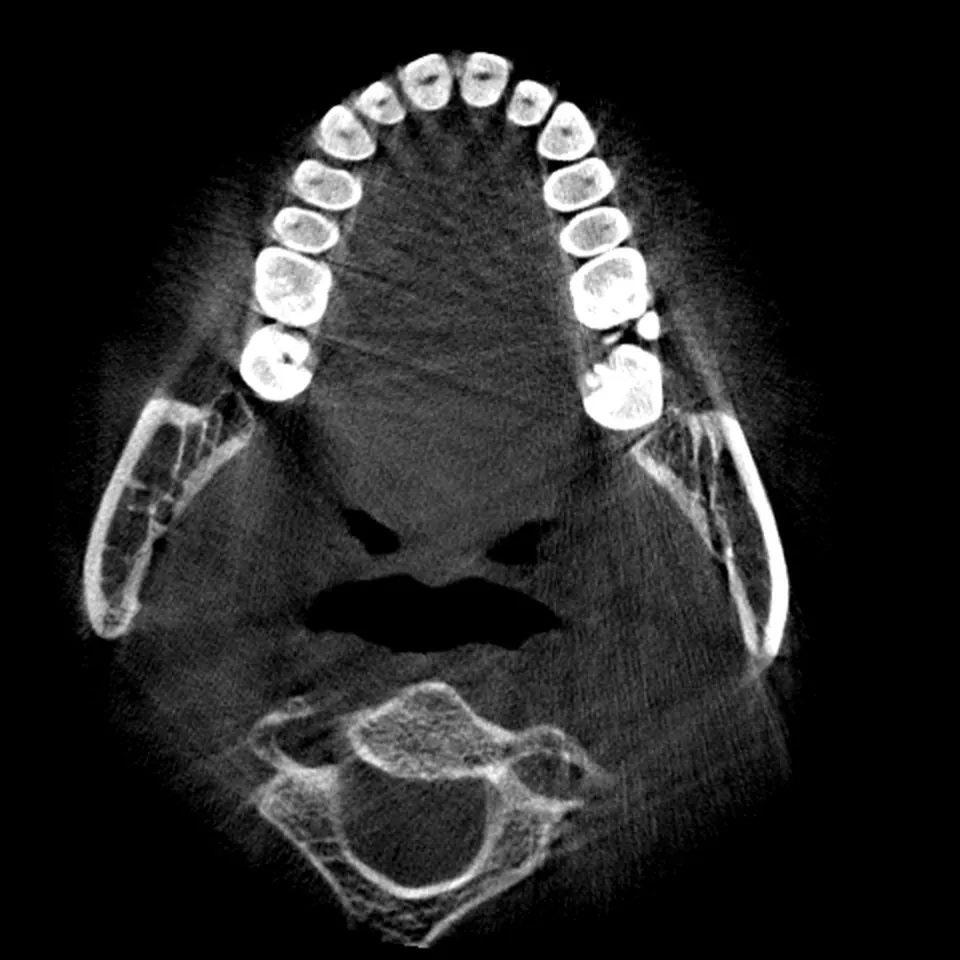
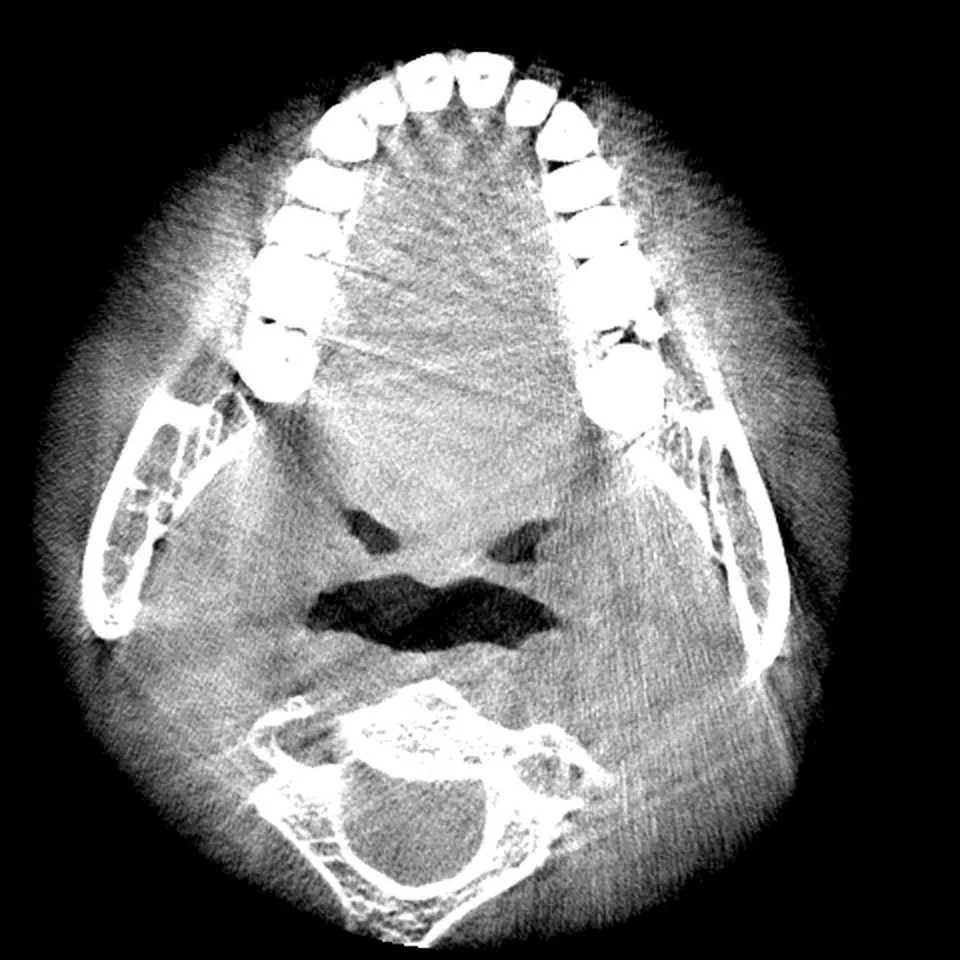
"Soft Tissue" baja el centro y estrecha la ventana, de modo que el límite entre aire y tejido de la lengua, los labios y el revestimiento del seno maxilar se hace visible mientras el hueso se satura en blanco. El contraste de tejidos blandos en CBCT es pobre por diseño, así que espera una imagen granulada; eso es la tomografía, no el ajuste.
Los mismos ajustes aparecen en la vista 3D, donde definen qué densidades muestra el renderizado de volumen, y en la vista AR. Compara las dos láminas axiales de abajo: mismo corte, distinta ventana.
Si no funciona
Arrastrar mueve la cruz. "Adjust" no está activo. Comprueba que el chip esté resaltado; tocar otra vez el chip activo vuelve a "Move".
La imagen está toda negra o toda blanca. La ventana se ha salido del rango de los datos. Toca "Bone" para restablecerla y después ajusta con movimientos más cortos.
"Soft Tissue" se ve casi vacío. En una tomografía de baja dosis o de vóxel pequeño la señal de tejido blando tiene mucho ruido. Amplía un poco la ventana con un arrastre corto hacia la derecha.
Falta la lectura. La barra de ventana se oculta mientras el caso todavía se está cargando ("Preparing volume…", preparando el volumen). Espera a que aparezca el panel.
Para entender qué te muestran los tres paneles mientras los ajustas, lee MPR triplanar explicada.
Preguntas que hacen los estudiantes
¿Qué significan C y W en la lectura?
C es el centro de la ventana (nivel) y W la amplitud de la ventana, ambos en valores de gris de la tomografía. Los valores de gris iguales o inferiores a C menos W/2 se ven negros, los iguales o superiores a C más W/2 se ven blancos, y todo lo intermedio se reparte entre los grises disponibles.
¿Por qué JawAtlas no muestra unidades Hounsfield?
Los valores de gris de la CBCT no están calibrados con el agua y el aire como las unidades Hounsfield de la TC. Varían con el campo de visión, la posición dentro del volumen y el equipo, así que JawAtlas los muestra como valores de gris sin más, para no sugerir una escala de densidad que no existe.
¿Cambiar la ventana modifica la tomografía guardada?
No. El ventaneo es una correspondencia de visualización que se aplica al renderizar. Los datos de vóxeles quedan como se importaron, y la misma ventana se aplica en las vistas 3D, MPR, Pano y Slice mientras el caso está abierto.
JawAtlas es una ayuda para la formación y el entrenamiento. No es un producto sanitario y no debe usarse para diagnóstico, planificación de tratamientos ni ninguna decisión clínica.
Última revisión 2026-10-13